
説明書 シャープ PW-NK1 電子辞書
シャープ PW-NK1 電子辞書 のマニュアルが必要ですか? 以下では、日本語の PDF マニュアルを無料で表示およびダウンロードできます。 この製品には現在、0 件のよくある質問、0 件のコメントがあり、0 件の投票があります。 これがご希望のマニュアルではない場合は、お問い合わせください。
ご利用の製品に欠陥があり、マニュアルでは解決出来ない問題ですか。無料の修理サービスを行うRepair Café (Repair Café) に移動します。
説明書
Loading…
4
◆
シフト
(音量大)、
シフト
(音量小)で適正な音量に調整して
ください。
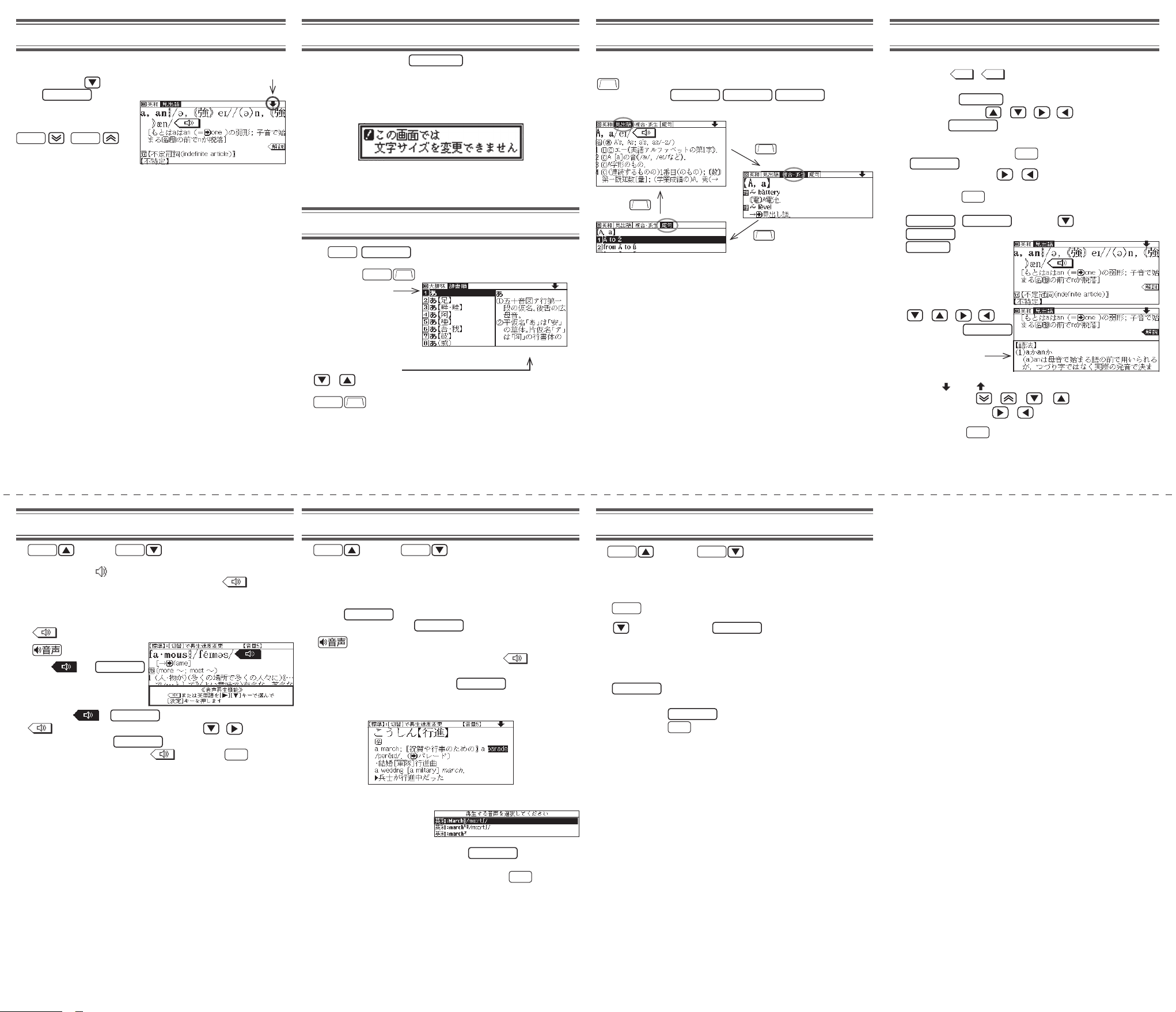
スーパー大辞林では、クラシック音楽・鳥の鳴き声などを聞くことがで
きます。
【例】スーパー大辞林で「ベートーベンの運命」を聞きます。
1
大辞林
を押します。
2
で「音を聞く」を選び
決定
を押します。
3
手順2と同様にリストの項目「1 クラシック音楽◀」、「5 ヘ~ホで始
まる作曲家◀」を選んでいきます。
4
「5【ベートーベン】交響曲 第5番 「運命」(第1楽章)」を選び
決定
を押します。
音楽が再生されます。
● 音楽を再生中に
決定
を押すと、説明などが表示されます。
● 音楽を再生中に
戻る
を押すと、再生を中止し手順4のリストの項目
選択画面に戻ります。
クラシック音楽や鳥の鳴き声を聞く
● 英単語などが複数見つかった
ときは
選択ウィンドウに表示される候補を選び
決定
を押すと音声が
再生されます。
● 音声再生を途中で止めるときや、画面を見るときは
戻る
を押します。
1
ウィズダム和英辞典で詳細画面を表示させます。
例えば
英和 / 和英
を2回押し、読み入力欄に「こうしん」と入れ、「こ
うしん【行進】」を選んで
決定
を押して詳細画面にします。
2
を押します。
先頭の英単語などにカーソルが表示されます。(
マークがある
とマークが反転表示されます。)
3
発音させたい単語にカーソルを移し
決定
を押します。
ウィズダム英和辞典が参照され、ウィンドウに表示されます。
(下の例では音声も再生されます。)
英単語をネィティブの発音で聞く
◆
シフト
(音量大)、
シフト
(音量小)で適正な音量に調整して
ください。
各辞書の詳細画面に表示されている英単語などをウィズダム英和辞典の
音声データを利用して発音させることができます。
1
例えばウィズダム英和辞典で「famous」の詳細画面を表示させます。
マークが再生対象の語や文の後ろなどに表示されます。
2
を押してマークを反転
表示(
)させ
決定
を押します。
音声が再生されます。
●
反転表示時(
)は
決定
を押すたびに、音声が再生されます。
●
が複数あるときは手順2で反転させた後 、 などで反転を
目的のマークへ移して
決定
を押します。
● 再生を中止するときや、マークを
に戻すときは
戻る
を押します。
音声マークの音声を聞く
◆
シフト
(音量大)、
シフト
(音量小)で適正な音量に調整して
ください。
辞書メニュー画面で
マークが付いているコンテンツにはMP3形式の
音声データが収録されている画面があり、その箇所に
マーク(音声
マーク)が表示されます。
【音声再生方法】
解説ウィンドウ
● 別の図を表示させるときは、
戻る
で図を閉じ、マークを選び直し
て
決定
を押します。
● 別の解説があるときは、
や で順番に表示させることができ
ます。
終了するときは
戻る
を 2 回押します。
1
英和 / 和英
決定
と押し、 で「a,an」 を 選 び
決定
を押します。
2
図/解説
を押します。
マークが反転表示されます。
3
、 、 、 で
マークを選び、
決定
を押します。
画面右上に“ ”や“ ”が表示されたときは画面内に表示されてい
ない部分があります。
、 や 、 で送って確認します。
4
別の解説があるときは や で表示させます。
5
終了するときは
戻る
を2回押します。
1回目でウィンドウが閉じ、2回目でマークの反転表示が解除され
ます。
【例】ウィズダム英和辞典の画面で解説を見ましょう。
画面に ( 舟形 ) マークが表示されたとき
◎ 画面に(舟形)マークが表示されたとき
詳細画面などに
図
、
解説
のマークが表示されたとき、表示されて
いる内容に関連する図や解説が収録されています。このマークが表示
されている画面で
図/解説
を押すとマークが反転表示になります。
マークが複数あるときは
、 、 、 で反転表示を調べたい
マークに移し、
決定
を押すと、収録されている内容が表示され
ます。
タブは、現在の表示の種類(見出語など)を示します。
タブが複数表示されているときは関連する内容があることを示し、
切替
を押して切り替え、内容を見ることができます。
ここでは例として、
英和 / 和英
決定
決定
と押し、ウィ
ズダム英和辞典の詳細画面を表示させています。
切替
切替
切替
画面上部に複数のタブが表示されたとき
候補の言葉の説明を一部見る ( プレビュー表示 )
=参考=
リスト画面でも、プレビュー表示ができない場合があります。
(漢字源や、リストの項目を選んでいく形式のリスト画面など)
例えば
大辞林
決定
と押すと大辞林の辞書順リストが表示され、
選択されている言葉の説明の一部が右側または下に表示されます。表示
されないときは
シフト
切替
(プレビュー )と押してください。
●
、 でカーソルを別の語へ移すと、その語の説明などが表示され
ます。
●
シフト
切替
(プレビュー )と押すごとに、プレビュー表示の入(リス
ト画面で右に表示)/切/入(リスト画面で下に表示)が切り替わります。
文字サイズを変える
リスト画面や詳細画面で
文字サイズ
を押すと表示される文字の
大きさが切り替わります。(切り替えられるサイズの範囲は最大で
9→12→16→24→48→9…ドット文字順に切り替わります。)
● すべての画面で上記のように切り替えできません。コンテンツや画
面によっては、切り替えられるサイズの範囲が異なります。また切り
替えができないときは次のようなメッセージが表示されます。
例えば「リスト表示画面など
での項目の選択と画面送り」
のリスト画面で、
で「a,an」
を選び
決定
を押して
ください。
「a, an」(見出し語)の詳細画面
が表示されます。
シフト
、
シフト
と
押すと、並び順で次または前の
見出し語などが表示されます。
詳細画面(1件表示画面)
詳細画面で次 ( 前 ) の見出し語を見る
(
「画面を送って
別の内容を見る
方法」参照 )
● 画面右上に“
”“ ”が表示されているときは、
や
で画面を送って隠れている内容を確認します。
●
戻る
を押すと前の画面に戻ります。
3
、 で目的の語を選
び
決定
を押します。
詳細画面が表示され、意味
などが表示されます。
2
読み入力欄に「すみれ」と
入れます。
入力した文字を先頭に持つ
語が候補として表示されます(1字入力ごとに候補が絞り込まれま
す)。
1
大辞林
を押します。
読み入力欄にカーソルが表示
されます。
【例1】スーパー大辞林で「すみれ」を調べる
文字を入力して調べる
辞書を引く
辞書の引きかたは、大きく分けると2種類になります。
文字を入力して調べる
調べたい語の読みやスペルなどを入力して調べます。
リストの項目を選んで調べる
リストから項目を選んでいき目的の言葉などを調べます。
【例2】スーパー大辞林の逆引きで後ろに「ブルー」が付く語を調べる
1
大辞林
を押し「三省堂 スーパー大辞林3.0」を選びます。
2
で逆引き入力欄を選び、
「ぶるー」と入れます。
リストの項目を選んで調べる
【例】ブリタニカ国際大百科事典で調べる
1
ブリタニカ
を押します。
2
、
、
、
で項目
(例えば「世界の国」)を選び
決定
を押します。
リストが表示されます。
後ろに◀がある項目を選ぶ
と、もう一段リストが表示されます。
3
手順2と同様にリストの項目
を選んでいき目的の言葉を
表示させます。
文字を入れていくと候補が絞り込まれていく検索では、該当する候補が
なくなると「《該当語なし》」を表示します。
戻る
を押すと、入力画面に戻ります。
「《該当語なし》→並び順の近い語を表示」を選択すると、50音順または
アルファベット順で、入力した仮名(読み)またはスペルよりも後の語
がリスト表示されます。
「《該当語なし》→スペルチェックへ」を選択すると、スペルチェック画
面が表示されます。
シフト
削除
(クリア)と押して入力画面に戻り、読みなどを入れます。
詳細画面では、文字を入れると入力画面に戻りますので、読みなどを入
れます。
4
、 で目的の語を選び
決定
を押します。
詳細画面が表示され、意味など表示されます。
3
決定
を押します。
「ブルー」を後ろに持つ語が
候補としてリスト表示され
ます。
検索には次の種類があり、コンテンツによって使い分けられています。
絞り込み検索:文字を1文字入れるごとに候補が絞り込まれていきます。
頭出し検索:入れた文字が先頭に含まれる語を探し、その語から始まる
収録順リストを表示します。該当する語がないとき
は、並び順で次の語から始まるリストを表示します。
キーワード検索:入れた文字(単語)が含まれる文を探します。英和辞
典の成句検索などで用いられます。
完全一致検索:入れた読みや見出し語、またはスペルが完全に一致する
語を探します。一括検索で用いられます。
=参考=
検索する語によっては検索に時間がかかることがあります。
画面右上に“
”や“ ”が表示されたときは画面外に隠れている内容が
あります。
(1)
、 でカーソルを1行ずつ移動させていくと、最下(上)行
以降は画面が1行分ずつ送られます。
(2)
、 で1画面分ずつ送られます。
上記キーを押したままにすると、連続して画面が送られます。
、 で カーソル(反転表示)を目的の項目へ移動させて
決定
を押します。
リスト画面(見出し語(辞書順)リスト)
(「画面を送って別の内容を
見る方法」参照 )
(「候補の言葉の説明を一部
見る ( プレビュー表示 )」
参照 )
リスト表示画面などでの項目の選択と画面送り
ウィズダム英和辞典やスーパー大辞林などの辞書の最初の画面で何も
入力せずに
決定
を押すと、 リスト(一覧表示)画面が表示され
ます。
ここでは例として、
英和 / 和英
決定
と押し、ウィズダム英
和辞典のリスト画面を表示させています。
新しい言葉を引くときは
文字を入力中に候補がなくなると
【検索の種類】
各項目(各語)を選択する方法
画面を送って別の内容を見る方法
【例】「かいけい」を一括検索します。
この例ではプレビュー表示を「切」にして説明しています。
1
調べる
を押します。
一括検索画面の入力画面が表
示されます。入力する文字種
にあわせて
、 で入力
欄を選びます。
2
読み入力欄に「かいけい」を
入れます。
候補1字入れるごとに候補が
絞り込まれていきます。
3
、 で目的の語を選び
決定
を押します。
目的辞書などの詳細画面が
表示され、意味などが表示
されます。
複数のコンテンツを一括して調べる ( 一括検索 )
すべてのコンテンツ(辞書など)を対象にして言葉を調べることができ
ます。
入力中は1字ごとに候補を絞り込む絞り込み検索で探します。また、“?
”(ワイルドカード)や“~”(ブランクワード)を使用することもできま
す(「読みやスペルの一部を省略して検索する」参照)。
2
スペリング入力欄または読み
入力欄に、調べたい語を入れ
ます。
● スペルは3語まで入れることが
できます。
3
決定
を押します。
入力した例文がリスト表示
されます。
● スペル上部にタブで例文が検出
されたコンテンツが示されます。
4
切替
を押してコンテンツ(タブ)を選びます。
5
、 で例文を見ていきます。
単語のスペルや日本語の読みから、その語が含まれる英語の例文を検索
することができます。
例文検索は、ウィズダム英和辞典、ウィズダム和英辞典でできます。
1
調べる
を押し
切替
で「例文」を選びます。
入力画面が表示されます。
例文を検索する ( 例文検索 )
1
例えばスーパー大辞林の
入力画面で「みず??り」
と入れます。
2
決定
を押して検索します。
該当する語がリスト表示されます。
● “?”は先頭に使えません。“~”は最後に使えません。
● “?”と“~”を同時に使うことはできません。
また、三省堂 スーパー大辞林 3.0、ウィズダム英和辞典、ウィズダ
ム和英辞典、ブリタニカ国際大百科事典の入力画面および一括検索
の入力画面で、次の場合に利用できます。
● 「読み」入力欄に入力する場合
ただし、スーパー大辞林の逆引き、分野別小辞典では利用できません。
● 「スペリング」入力欄に入力する場合
ただし、スペルチェックや成句検索の入力画面では利用できません。
読みやスペルの一部を省略して検索する
読みやスペルの一部を“?”( ワイルドカード)または“~”( ブランク
ワード)に置き換えて検索することで、はっきりしない語も探すことが
できます。
ワイルドカード:“?”は文字数がわかっているとき、不明な文字の代
わりに入力します。
(読み:最大12個、スペル:最大19個)
(例)「う???ざくら」「se????y」
ブランクワード:“~”は文字数もわからないとき、複数の文字の代わ
りに1個だけ入力します。
(例)「う~ざくら」「se ~ y」「~ men」
● “?”は
シフト
X
(?)(PW-NK1は
シフト
も
(?))、“~”は
シフト
Z
( ~ )(PW-NK1は
シフト
小文字
( ~ ))と押して入
れます。
3
、 で目的の語を選び
決定
を押します。
目的の語の詳細画面が表示されます。
=参考=
● スペルチェック機能について
● 入力したスペルと同じスペルの単語がある場合は、リスト内の
「該当:」欄に表示され、類似した単語がある場合は「候補:」
欄に表示されます。
● 候補は、該当語を含めて最大100件まで検索されます。
● 思った単語がなかなか出てこない
● 入力したスペルにより、検索に時間がかかることがあります。
● 該当語や候補が1件もない場合は「見つかりません。」と表示して
入力画面に戻ります。スペル(入力したアルファベット)を変更
して、再度検索をしてみてください。
● 検索を中止する
検索中に
決定
を押すと検索を中止することができます。
3
目的の単語(またはそう思われるもの)を選び
決定
を押し
ます。
詳細画面に意味などが表示されます。
2
単語のスペル(例:「skate」)を入れ
決定
を押します。
検索が開始され、入力したスペルと一致した単語、または類似し
た単語がリスト表示されます。
探したい単語のスペルがはっきりわからないときなどには、スペル
チェック機能で目的の単語を探すことができます。
スペルチェックは、ウィズダム英和辞典でできます。
1
ウィズダム英和辞典の入力/選択画面で「スペルチェック」を選び
決定
を押します。
スペルチェック機能の入力画面が表示されます。
英単語のスペルチェックをする
このとき、中止されるまでの検索結果が表示されますので候補を選び
決定
を押して、その意味などを表示することもできます。
詳細画面に別のウィンドウを開いて、別の語を調べることができます。
詳細画面から別の語を調べる (W 検索を使う )
6
決定
を押すと、W検索ウィンドウに表示されているコン
テンツの詳細画面が表示されます。
5
、 で表示させたい
語を選び
決定
を
押します。
ジャンプウィンドウに詳細
内容が表示されます。
3
検索する言葉(例えば「ぶど
う」)を入れます。
入力する文字種に合わせ、
、 で入力欄を選び、
入力します。
2
シフト
S ジャンプ
(W検索)と押します。
W検索ウィンドウが表示されます。
1
例えばウィズダム英和辞典で「apple」と入れ、
決定
を押
して「apple」の詳細画面を表示させます。
4
決定
を押します。
W検索ウィンドウに候補が
表示されます。
W 検索ウィンドウ
2
詳細画面で
S ジャンプ
を
押します。
■カーソルが表示されます。
1
例えば
大辞林
を押し「ろここ」と入れ、
決定
を押して詳細
画面にします。
◎ 画面内の語を調べる(Sジャンプを使う)
辞書を引いた内容(詳細画面)の中にわからない言葉があるとその言葉を
コンテンツ間を飛び越えて調べることができます(一部ジャンプでき
ない場合もあります)。
漢字、ひらがな、カタカナの語は、カーソルで範囲指定して調べます。英
単語やジャンプマーク(
)が示す語は、
S ジャンプ
で順番に選択
でき、調べることができます。
画面内の語を調べる (S ジャンプを使う )
4
、 で調べたいコンテ
ンツ選び
決定
を押し
ます。
ジャンプウィンドウに詳細
内容が表示されます。
画面右上に“
”や“ ”が表示
されているときは
、 などでウィンドウ内を送ることができ
ます。
3
調べたい語を選びます。
英単語や“
”マークが示す語を指定する場合
その語全体が選ばれますので
S ジャンプ
で選択し、
決定
を押します。
漢字、ひらがな、カタカナの語(例えば「バロック」)を範囲指定する
場合
先頭文字「バ」にカーソル“■”を移して
決定
を押し、続い
て
で最後尾の文字「ク」までカーソル“■”を移して(1文字の指
定では最後尾へのカーソル移動は不要です)
決定
を押します。
ジャンプウィンドウに候補が
表示されます。
● ジャンプ先指定を解除するときは
戻る
を押します。
ジャンプウィンドウ
=参考=
候補は、選択した語と一致する語、一致する語がないときは選択した語
を先頭に含む語(英単語は一致する語のみ)が表示されます。
なお
が示す語や、1語だけ一致するときはウィンドウに詳細内容が表
示されます。
5
決定
を押してジャンプします。
選択した語の詳細内容が表示されます。
● ジャンプした先の画面で
シフト
削除
(クリア)と押したときは、ジャ
ンプを始める前に使用していたコンテンツの入力画面などに戻ります。
各コンテンツの詳細画面で“
”マークの後に示される語は同じコンテ
ンツ内でジャンプします。
● ジャンプ先でジャンプをする、というようにジャンプを重ねた場合、
戻る
で最大10回までは戻ることができます。10回を超えてジャン
プを重ねた場合、11回目の戻りでリスト画面などへ戻ります。
画面内に“
”マークで示す語や、英単語が表示されている場合は、
S ジャンプ
を押すたびに、表示されている“■”カーソルより後の、
“
”マークで示す語、および英単語へカーソルが移っていきます。
表示されている最後の語までカーソルが移った後は、1行ずつ画面を送
り、対象の語が出てくれば、その語にカーソルが移ります。行き過ぎた
ときは
や でカーソルを戻してください。
● “■”カーソルが表示されている場合、漢字、ひらがな、カタカナが
連続しているときに範囲指定できます。
● 範囲指定をしているときは画面を送ることはできません。範囲指定
したい語が、すべて表示されていることを確認してから操作をして
ください。
プレビューウィンドウ
カーソルがある言葉
マークで示す語や英単語の選択
ジャンプについて
ジャンプマークのジャンプ
範囲指定について
● 文字サイズは、次に切り替えるまで保持されます。(詳細画面/リスト
画面など、それぞれで保持します。)
● 音声データが収録された英単語などが1つだけ見つかったときは
上の例のように、自動的に音声を再生します。
文字入力で絞り込む候補がなくなると、《該当語なし》と表示されます
ので、文字を修正・変更するか、
シフト
削除
(クリア)と押してから
新たに入力してください。
候補がないときは

Loading…
評価
シャープ PW-NK1 電子辞書について、製品の評価を入力し、お客様のお考えをお教えてください。この製品とのお客様の経験を共有したいですか、または質問したいですか。ページ下部にコメントを入力してください。このマニュアルの詳細
シャープ PW-NK1 電子辞書 に紙のマニュアルがあると便利だと理解しています。 マニュアルは当社 Web サイトからいつでもダウンロードして、ご自身で印刷していただけます。 オリジナルのマニュアルが必要な場合は、Sharp にお問い合わせいただくことをお勧めします。 オリジナルのマニュアルを提供してくれるかもしれません。 シャープ PW-NK1 電子辞書 の別の言語のマニュアルをお探しですか? 当社のホームページでご希望の言語を選択し、モデル番号を検索して入手可能かどうかを確認してください。
仕様
| メーカー | Sharp |
| モデル | PW-NK1 |
| カテゴリー | 電子辞書 |
| ファイルの種類 | |
| ファイルサイズ | 2.63 MB |
この商品に関する会話に参加する
ここでは、シャープ PW-NK1 電子辞書 についての意見を共有できます。 疑問がある場合は、まず説明書をよく読んでください。 マニュアルのご請求は、お問い合わせフォームより承ります。