
説明書 シャープ PW-NK1 電子辞書
シャープ PW-NK1 電子辞書 のマニュアルが必要ですか? 以下では、日本語の PDF マニュアルを無料で表示およびダウンロードできます。 この製品には現在、0 件のよくある質問、0 件のコメントがあり、0 件の投票があります。 これがご希望のマニュアルではない場合は、お問い合わせください。
ご利用の製品に欠陥があり、マニュアルでは解決出来ない問題ですか。無料の修理サービスを行うRepair Café (Repair Café) に移動します。
説明書
Loading…
3
● キーは で囲んで表します。
ただし計算例の数字などは枠で囲まずに記載します。
● 2種類以上の機能が書かれているキーは、そのとき使用する機能の
みを記載します。
例:PW-NA1
W
または
2
例:PW-NK1
あ
または
0
● 緑色で書かれた機能は
シフト
を押して離したあと(画面左上
を表示)、それぞれのキーを押します。
例:PW-NA1
シフト
削除
( クリア )、
シフト
X
(?)
例:PW-NK1
シフト
削除
( クリア )、
シフト
も
(?)
画面例について
本書に記載されている画面例は、実際の製品で表示される画面と異なる
場合があります。
記号について
★注意★・・・故障の原因になる注意事項および注意していただきたい
ことを記載しています。
=参考=・・・参考情報や関連事項、操作上の制限事項などを記載してい
います。
本書でのキーなどの表記のしかた 各部のなまえとはたらき
PW-NA1
シフト
2種類以上の機能が書かれているキーの、緑色で書かれている
機能を使うときに押します。
戻る
前の画面に戻ります。
決定
メニュー選択や文字入力を確定するときに押します。
シフト
削除
(クリア) 各コンテンツの入力画面や最初の画面などに
戻ります。
切替
タブを切り替えるときに押します。
右の例ではキーを押すごとに
「見出語」→「複合・派生」→
「成句」→「見出語」…の順に
切り替わります。(「画面上部に複数のタブが表示されたとき」、
「例文を検索する(例文検索)」参照)
PW-NK1
=参考=
詳細画面などに複数のタブ(「画面上部に複数のタブが表示されたと
き」参照)があるとき、タブ(画面)を切り替えていた場合や、画面を送っ
ていた場合でも、
戻る
を押すと前のリスト画面などに戻ります。
2
向きをまちがえないように付属
の乾電池を入れます。
● リボンの上から電池を入れます。
リボンの先端が電池の下に隠れ
ないようにしてください。
3
電池ぶたをもとどおり水平に
333
差しこんで取り付けます。
4
本体を開いてください。
電源が入り、下のように初期化の確認画面が表示されますので、
Y
(PW-NK1は
は
(はい))を押して初期化します。
1
電池ぶたを矢印の方向に水平に
333
引いて外します。
電池取り出しリボン
=参考=
それでも電源が入らないときは、「困ったときは」の「電源が入ら
ない」もあわせてお読みください。
● 違う画面が表示された場合は、「異常が発生したときの処理」を
参照して、リセットスイッチを押し、初期化の確認画面が表示
されたら
Y
(PW-NK1は
は
(はい))を押してください。
● 電源が入らないときは、電池の方向などを確認しながら、入れ
直してみてください。
5
表示濃度の調整画面が表示されますので、 、 を押して、
表示部の表示濃度を見やすい濃さに
調整します。
初めてお使いになるときは
この取扱説明書には、安全にお使いいただくためのいろいろな表示を
しています。その表示を無視して誤った取り扱いをすることによって
生じる内容を、次のように区分しています。内容をよく理解してから
本文をお読みになり、記載事項をお守りください。
警 告
人が死亡または重傷を負うおそれがある内容を示し
ています。
注 意
人がけがをしたり財産に損害を受けるおそれがある
内容を示しています。
図記号の意味
記号は、気をつける
33333
必要があることを
表しています。
記号は、しなければならない
333333333
ことを表
しています。
注 意
● 電池は誤った使いかたをすると、破裂や発火の原因とな
ることがあります。また、液もれして機器を腐食させた
り、手や衣服などを汚す原因となることがあります。
以下のことをお守りください。
●プラス“+”とマイナス“ー”の向きを表示どおり正しく
入れる。
●種類の違うものや新しいものと古いものを混ぜて使用し
ない。
●使えなくなった電池を機器の中に放置しない。
●もれた液が目に入ったときはきれいな水で洗い流し、す
ぐに医師の診断を受ける。障害をおこす恐れがあります。
●もれた液が体や衣服についたときは、すぐに水でよく洗
い流す。
●水や火の中に入れたり、分解したり、端子をショートさ
せたりしない。
●長期間使用しないときは、液もれ防止のため電池を取り
外す。
注 意
● 健康のため、この製品を連続して長時間使い続けないで
ください。この製品を使用する場合は適度に(1時間ごと
とに10 ~ 15分程度をめやすに)休憩をとって、目や手、
腕など身体を休めてください。また、この製品を使用し
ているときに身体に疲労感、痛みなどを感じた場合は、す
ぐに使用を中止してください。使用を中止しても疲労感、
痛みなどが続く場合は、医師の診断を受けてください。
安全にお使いいただくために
注 意
● 市販の充電池をご使用になる場合は、次のことをお守りく
ださい。発熱、発火、破裂、感電の原因になることがあり
ます。誤った使いかたをすると、破裂や発火の原因となる
ことがあります。
●充電池はパナソニック株式会社製の単4形eneloopⓇ(エ
ネループ)または単4形 充電式EVOLTA(エボルタ)をご使
用ください。これ以外の充電池は使用しないでください。
●充電は必ず各充電池の専用の充電器をお使いください。
●充電池をご使用の際は、充電池やその充電器の取扱説明
書、注意書などを十分にお読みいただき、条件を守ってご
使用ください。
お客様ご相談窓口のご案内
アフターサービスについて
保証について
1. この製品には、取扱説明書に保証書がついています。
保証書は販売店にて所定事項を記入してお渡しいたしますので、内容
をよくお読みのうえ大切に保存してください。
2. 保証期間は、お買いあげの日から 1 年間です。
保証期間中でも有料になることがありますので、保証書をよくお読み
ください。
3. 保証期間後の修理は…
ご要望により有料修理または有料交換いたします。
修理を依頼されるときは
1. 異常があるときは使用をやめて、お買いあげの販売店にこの製品をお
持込みのうえ、修理をお申しつけいただくか、「お客様ご相談窓口の
ご案内」に記載の窓口にお問い合わせください。
ご自分での修理はしないでください。
2. アフターサービスについてわからないことは…
お買いあげの販売店、またはシャープお客様ご相談窓口にお問い合わ
せください。
お問い合わせは
この製品についてのご意見、ご質問は、お客様ご相談窓口へお申しつけ
ください。
メールでのお問い合わせなど【シャープサポートページ】
使用方法・修理のご相談など【お客様相談センター】
修理・使いかた・お手入れ・お買い物などのご相談・ご依頼、および
万一、製品による事故が発生した場合は下記窓口にお問い合わせください。
ファクシミリ送信される場合は、製品の形名やお問い合わせ内容のご記入
をお願いいたします。
http://www.sharp.co.jp/support/
■よくあるご質問などもパソコンから検索できます。
■ フリーダイヤル・ナビダイヤルがご利用いただけない場合は…
電 話 FAX
〒
581
-
8585
大阪府八尾市北亀井町 3-1-72
06-6792-1583 06-6792-5993
※弊社では、確実なお客様対応のため、フリーダイヤル・ナビダイヤルサービスをご利用のお客様に
「発信者番号通知」をお願いしています。発信者番号を非通知に設定されている場合は、番号の最初
に「186」をつけておかけください。
※おかけ間違いのないようにご注意ください。
固定電話、PHSからは、フリーダイヤル
携帯電話からは、ナビダイヤル
0120 - 303 - 909
0570 - 550 - 334
受 付 時 間
(年末年始を除く)
●月曜~土曜:9:00~18:00
●日曜・祝日:9:00~17:00
※お電話は番号をよくお確かめのうえ、お間違いのないようにおかけください。
※
所在地・電話番号・受付時間などについては、変更になることがあります。(2015年7月現在)
電源を入れる / 切る
前表に示すキーを押して電源を入れます。この製品は電池の消耗を防ぐ
ため、キー操作が一定時間ないと自動的に電源が切れます(オートパワー
オフ機能)。この時間は最初5分間に設定されていますが、「各種設定」-「◎
オートパワーオフ時間を設定する」の方法で変更することもできます。
自動的に電源が切れたときは
電源を切るときは
電源 を押します。
下のキーを押すと電源が入り、押したキーに対応した画面が表示されま
す。
電源が切れる前の画面が表示されます。(レジュー
ム機能)
辞書メニュー画面(コンテンツ等選択画面)が表示さ
れます。
それぞれの機能やコンテンツの最初の画面が表示さ
れます。
表示される画面
電源
メニュー
大辞林
英和 / 和英
ブリタニカ
調べる
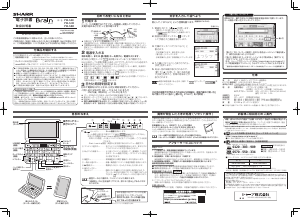
電源を入れるキー
単語帳登録
単語帳
決定
戻る
W検索
シフト
音量大淡く 濃く
プレビュー
削除
調べる大辞林
履歴
切替
英和
和英
ーュニメカニタリブ
電源
音量小
音声
図/解説
文字サイズ
コンテンツ
選択キー
調べるキー
表示部
シフトキー
ページ送りキー
コンテンツ使用時
の補助キー
メニューキー
決定キー
(単語帳登録)
カーソルキー
(表示濃度、音量調整)
スピーカー
図/解説キー
音声キー
文字サイズ切り替えキー
戻るキー
削除(クリア)キー
Sジャンプキー
(W検索)
電源キー
クリア
S
S
ジャンプ
シフト
淡く 濃く
削除
単語帳
プレビュー
調べる 大辞林
履歴
切替
英和
和英
ーュニメカニタリブ
電源
W検索
音声
図/解説
文字サイズ
単語帳登録
決定
戻る
音量大
音量小
コンテンツ
選択キー
調べるキー
電源キー
表示部
シフトキー
ページ送りキー
コンテンツ使用時
の補助キー
メニューキー
決定キー
(単語帳登録)
カーソルキー
(表示濃度、音量調整)
スピーカー
図/解説キー
音声キー
文字サイズ切り替えキー
戻るキー
削除(クリア)キー
Sジャンプキー
(W検索)
クリア
付属品を確認する
下記の付属品がそろっているか確認してください。
□ アルカリ乾電池 単4形 2本
□ 取扱説明書(本書)
※
2枚
※当商品は日本国内向けであり、日本語以外の説明書はございません。
This model is designed exclusively for Japan, with manuals in
Japanese only.
この装置は、クラス B 情報技術装置です。この装置は、家庭環境
で使用することを目的としていますが、この装置がラジオやテレ
ビジョン受信機に近接して使用されると、受信障害を引き起こす
ことがあります。取扱説明書に従って正しい取り扱いをしてくだ
さい。
電波障害に関するご注意
正しい取り扱いをしても、電波の状況によりラジオ、テレビジョ
ン受信機の受信に影響を及ぼすことがあります。そのようなとき
は、次の点にご注意ください。
● この製品をラジオ、テレビジョン受信機から十分に離してくだ
さい。
VCCI-B
本製品を利用して著作権の対象となっている著作物を利用すること
は、著作権法上、個人的にまたは家庭内でその複製物や編集物を使用
する場合に限って許されています。利用者自身が複製対象物について
著作権などを有しているか、あるいは複製などについて著作権者など
から許諾を受けているなどの事情が無いにもかかわらず、この範囲を
超えて複製・編集や複製物・編集物を使用した場合には、著作権など
を侵害することとなり、著作権者などから損害賠償などを請求される
こととなりますので、そのような利用方法は厳重にお控えください。
著作権に関するご注意
おことわり
この製品に収録されている辞書などの各コンテンツ
※
の内容は、そ
れぞれの書籍版コンテンツに基づいて、出版社より電子データとし
て作成、提供された著作物であり、 著作権法により保護されており
ます。したがって弊社において、その内容を改変/改良することは
できません。
それぞれのコンテンツにおける、誤記・誤植・誤用につきましては、
判明したものについて、出版社に連絡させていただいておりますが、
修正の是非/時期については、出版社の意向によるため、改善しか
ねることがございますので、あらかじめご了承ください。
※コンテンツ
コンテンツは文章などの内容や項目を指す言葉です。収録されている
辞書、書籍等を特定せずに示すとき「コンテンツ」と記載します。
● eneloopⓇはパナソニックグループの登録商標です。
● EVOLTAはパナソニック株式会社の登録商標です。
● 本書中の社名、団体名、商品名は各社の登録商標または商標です。
商標・登録商標
使用上のご注意とお手入れ
● 製品をズボンのポケットに入れたり、落としたり、強いショックを
与えたりしないでください。
大きな力が加わり、液晶表示部が割れたり、本体が破損することが
あります。特に満員電車の中などでは、強い衝撃や圧力がかかる恐
れがありますのでご注意してください。
● ポケットやカバンに、硬いものや先のとがったものと一緒に入れな
いでください。
傷がついたり、液晶表示部が割れたりすることがあります。
●
エンブレムなど突起物の付いたソフトケースは使用しないでくだ
さい。
デコレーションシールなどを貼らないでください。
圧力が一部分に集中して、液晶や本体が破損することがあります。
● キーを爪や硬いもの、先のとがったもので操作したり、必要以上に
強く押さないでください。
キーを傷めることがあります。
● 表示部を強く押さないでください。
割れることがあります。
● 本体を閉じるときに、間に物をはさまないでください。
ペンなどはさんで本体を閉じると、強い力が液晶部にかかり、割れ
ることがあります。
● 日の当たる自動車内・直射日光が当たる場所・暖房器具の近くな
どに置かないでください。
高温により、変形や故障の原因になります。
● 防水構造になっていませんので、水など液体がかかるところでの使
用や保存は避けてください。
雨、水しぶき、ジュース、コーヒー、蒸気、汗なども故障の原因にな
ります。
● お手入れは、乾いたやわらかい布で軽くふいてください。
シンナーやベンジンなど、揮発性の液体やぬれた布は使用しないで
ください。
● キャッシュカードなど、磁気カードを近づけないでください。
カードのデータが消える恐れがあります。
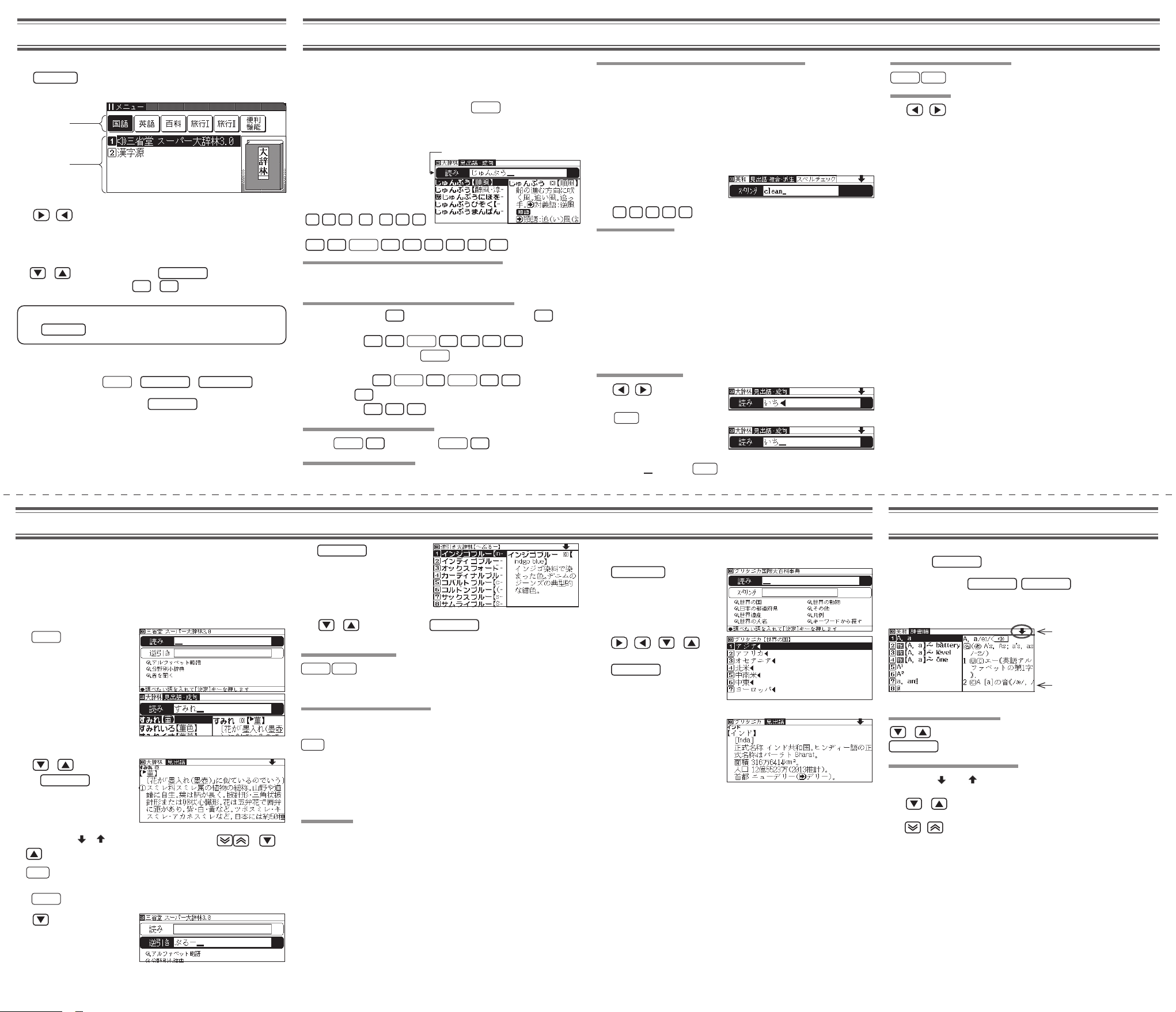
コンテンツ選択キーで選ぶ
コンテンツ選択キー (
大辞林 、
英和 / 和英
、
ブリタニカ
) は、直
接コンテンツを表示します。
ウィズダム和英辞典を選ぶときは
英和 / 和英
を2回押します。
以降、上記と同様の操作は、次のように説明します。
例:
メニュー
を押し「国語」から「漢字源」を選びます。
3
個別メニューの使いたいコンテンツを次のいずれかの方法で選び
ます。
●
、 でコンテンツ名を選び
決定
を押す
● コンテンツ名の前の番号を
1
~
5
で選ぶ
選んだコンテンツなどの画面が表示されます。
2
、 で分類メニューを選びます。
選んだ分類メニューの個別メニューが表示されます。
1
メニュー
を押します。
辞書メニュー画面が表示されます。
辞書メニュー画面(コンテンツ等選択画
面)
分類メニュー
個別メニュー
使いたいコンテンツの選びかた
辞書メニュー画面で選ぶ
ご使用前のおことわり
PRINTED IN CHINA
15GSC(TINSJA121EHZZ)
①
0RT05005582EHZ
お買いあげいただき、まことにありがとうございました。
こ
の取扱説明書をよくお読みのうえ、正しくお使いください。
ご
使用の前に「安全にお使いいただくために」を必ずお読みください。
こ
の取扱説明書は、いつでも見ることができる場所に必ず保存してく
だ
さい
。
●
この取扱説明書は PW-NA1、 PW-NK1 共通です。機種が指定されていない場合
は、2 機種共通の内容です。
●
この製品は厳重な品質管理と検査を経て出荷しておりますが、万一故障または不具合があ
りましたら、お買いあげの販売店またはシャープお客様ご相談窓口までご連絡ください。
●
お客様または第三者がこの製品および付属品の使用を誤ったことにより生じた故
障、不具合、またはそれらに基づく損害については、法令上の責任が認められる場
合を除き、当社は一切その責任を負いませんので、あらかじめご了承ください。
●
この製品は付属品を含め、改良のため予告なく変更することがあります。
記憶内容保存のお願い
この製品は、使用誤りや静電気・電気的ノイズの
影響を受けたとき、また、故障・修理のと
きや電池交換の方法を誤ったときは、お客様が記憶させた内容などが変化・消失する場合
があります。重要な内容は必ず紙などに控えておいてください。
万一、お客様が記憶させた内容などが変化・消失してしまうことがあっても、法令上
の責任が認められる場合を除き、当社は一切その責任を負いませんので、あらかじめ
ご了承ください。
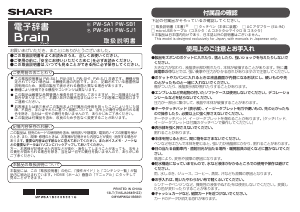
電子辞書
形
名
PW-NA1 PW-NK1
取扱説明書
◎本体の取り扱いについて
◎市販の充電池の取り扱いについて
=参考=
● ここで設定した内容は、「各種設定」で変更することができます。
電池が消耗した場合は
●
ここで画面右上に“ ”(電池シンボル)が点灯したときは電池が消耗し
ています。「電池について」を参照して速やかに電池を交換してください。
6
調整後
決定
を押します。
使用する電池設定画面が表示され
ます。
7
使用する電池(「アルカリ乾電池」または「充電池」)を 、 で
選んで
決定
を押します。
辞書メニュー画面が表示されます。
★注意★
ストラップを取り付けてストラップを持って振り回したり、強く引っぱ
るなど、ストラップに過重がかかる行為は行わないでください。故障や
破損の原因となります。
本体裏面
市販のストラップを取り付けることが
できます。図のように裏面の取り付け
穴に通して取り付けます。
◎市販のストラップを取り付けるときは
画面表示について
電池が消耗すると画面の右上に表示されます。
速やかに新しい電池と交換してください。音声の再
生、単語帳の削除、本製品の初期化などができなく
なります。
意 味
画面の右上に表示され、矢印の方向に、まだ表示さ
れていないデータがあることを示します。
このシンボルは画面の左上に表示されます。
シフト
が押されたことを示し、キーボード上の緑色
で書かれた機能を選択できます。(状況により選択
できない機能があります。)
、 :1行ずつ画面送りします。
、 :1 画面ずつ画面を送ります。
シンボル
意 味
PW-NK1
読み、逆引き、部品読み、音訓読み、キーワード検索
読みの各入力欄で
小文字
が押されると画面右上に
表示されます。「ゃ」など仮名の小さい文字を入力す
るときに表示させます。このシンボルは英字の大文
字、小文字の入力を示すものではありません。本製
品では、英語の大文字と小文字は区別せずに検索さ
れます(一部を除き英字入力では小文字しか入りま
せんが、大文字の語も検索できます)。
小
シンボル
関連する図や解説が収録されていることを示しま
す。
意 味
解説
図
音声データが収録されていることを示します。
ジャンプして参照することを示します。
マーク
操作ガイドメッセージ(ヒント)
画面下や画面上部に操作ガイドメッセージが表示されることがありま
す。操作ガイドメッセージには、状況に応じた簡単な使いかたが記載
されていますので、参考にしてください。
操作ガイド
メッセージ(例)
1. 濁音は清音の後に
゛゜
を1回押し、半濁音は清音の後に
゛゜
を2回
押して入れます。
( 例 ) ざっぴ→
さ
゛゜
小文字
つ
ひ
゛゜
゛゜
2. 拗(よう)音、促(そく)音は、
小文字
を押した後、小さくしたい文字を
入れます。
( 例 ) きゃっか→
き
小文字
や
小文字
つ
か
3. 長音符は、
ー
を押して入れます。
( 例 ) こーす→
こ
ー
す
濁音、半濁音、拗音、促音、長音符の入れかた(PW-NK1)
ローマ字のつづりでひらがなを入力する方法は、「ローマ字→かな変換
表(PW-NA1)」を参照してください。
ローマ字かな入力方式での入力について(PW-NA1)
1
読み入力欄に「じゅんぷう」
と入れます。
PW-NA1:
J
U
N
(
N
)
P
U
U
PW-NK1:
し
゛゜
小文字
ゆ
ん
ふ
゛゜
゛゜
う
日本語の入力方法
キーで文字を入力する練習をしましょう。
大辞林
を押してスーパー大
辞林の画面にしてください。
● 入れまちがえたときは、「入力した文字の修正のしかた」を参照して
ください。
キーによる日本語の入力方式はPW-NA1が「タイプライターキー配列に
よるローマ字かな入力」、PW-NK1が「50音順キー配列によるかな入力」
です。
キーによる文字の入力と修正のしかた
読み入力欄
「ゐ」は
シフト
を
(ゐ)、「ゑ」は
シフト
り
(ゑ)と押して入れます。
「ゐ」、「ゑ」の入れかた(PW-NK1)
数字やアルファベットは、読みを入力してください。
数字やアルファベットの入力
シフト
削除
(クリア)と押すと入力した文字がすべて削除されます。
入力した文字をすべて削除する
余分な文字を削除する
2
削除
を押します。
◀カーソルがあるところの
文字が削除されます。
1
、 で削除したい文字の
上に◀カーソルを移します。
1
スペリング入力欄に「clean」
と入れます。
C
L
E
A
N
と押します。
英語の入力方法
英字などの入力のしかたを練習しましょう。入れまちがえたときは、「入
力した文字の修正のしかた」を参照してください。
スペースやアポストロフィ( ’)、ハイフン(-)、中点( ・)などは入れ
ることができません。探したい語にこれらの文字・記号がある場合は、
省いて入力してください。
スペースやアポストロフィ( ’)、ハイフン(-)は入る?
1. 見出し語にスペース、「ー」、「’」、「/」、「.」などがある場合、これら
は省いて入力し、検索します。
( 例 )fast food → fastfood で検索する
weak-kneed → weakkneed で検索する
let's → lets で検索する
2. 大文字と小文字は切り替えられません。検索は大文字と小文字を区
別せずに行われます。
3. 数字は英語のスペルで検索します。
4. 「&」は「and」と入力します。
スペル入力時の参考
入力した文字の修正のしかた
入力した文字の修正のしかたを練習しましょう。
2
追加したい文字を入力します。
カーソルのある位置に、入力した文字が追加されます。
1
、 で文字を追加したい位置にカーソルを移します。
文字を追加する
=参考=
カーソルが“_”のときに
削除
を押すと直前(左)の文字が削除されます。
タブ
※ キーの動作は、コンテンツにより異なる場合があります。
PW-NK1PW-NA1
◆
シフト
(音量大)、
シフト
(音量小)で適正な音量に調整して
ください。
スーパー大辞林では、クラシック音楽・鳥の鳴き声などを聞くことがで
きます。
【例】スーパー大辞林で「ベートーベンの運命」を聞きます。
1
大辞林
を押します。
2
で「音を聞く」を選び
決定
を押します。
3
手順2と同様にリストの項目「1 クラシック音楽◀」、「5 ヘ~ホで始
まる作曲家◀」を選んでいきます。
4
「5【ベートーベン】交響曲 第5番 「運命」(第1楽章)」を選び
決定
を押します。
音楽が再生されます。
● 音楽を再生中に
決定
を押すと、説明などが表示されます。
● 音楽を再生中に
戻る
を押すと、再生を中止し手順4のリストの項目
選択画面に戻ります。
クラシック音楽や鳥の鳴き声を聞く
● 英単語などが複数見つかった
ときは
選択ウィンドウに表示される候補を選び
決定
を押すと音声が
再生されます。
● 音声再生を途中で止めるときや、画面を見るときは
戻る
を押します。
1
ウィズダム和英辞典で詳細画面を表示させます。
例えば
英和 / 和英
を2回押し、読み入力欄に「こうしん」と入れ、「こ
うしん【行進】」を選んで
決定
を押して詳細画面にします。
2
を押します。
先頭の英単語などにカーソルが表示されます。( マークがある
とマークが反転表示されます。)
3
発音させたい単語にカーソルを移し
決定
を押します。
ウィズダム英和辞典が参照され、ウィンドウに表示されます。
(下の例では音声も再生されます。)
英単語をネィティブの発音で聞く
◆
シフト
(音量大)、
シフト
(音量小)で適正な音量に調整して
ください。
各辞書の詳細画面に表示されている英単語などをウィズダム英和辞典の
音声データを利用して発音させることができます。
1
例えばウィズダム英和辞典で「famous」の詳細画面を表示させます。
マークが再生対象の語や文の後ろなどに表示されます。
2
を押してマークを反転
表示( )させ
決定
を押します。
音声が再生されます。
●
反転表示時( )は
決定
を押すたびに、音声が再生されます。
●
が複数あるときは手順2で反転させた後
、 などで反転を
目的のマークへ移して
決定
を押します。
● 再生を中止するときや、マークを に戻すときは
戻る
を押します。
音声マークの音声を聞く
◆
シフト
(音量大)、
シフト
(音量小)で適正な音量に調整して
ください。
辞書メニュー画面で
マークが付いているコンテンツにはMP3形式の
音声データが収録されている画面があり、その箇所に マーク(音声
マーク)が表示されます。
【音声再生方法】
解説ウィンドウ
● 別の図を表示させるときは、
戻る
で図を閉じ、マークを選び直し
て
決定
を押します。
● 別の解説があるときは、
や で順番に表示させることができ
ます。
終了するときは
戻る
を 2 回押します。
1
英和 / 和英
決定
と押し、 で「a,an」 を 選 び
決定
を押します。
2
図/解説
を押します。
マークが反転表示されます。
3
、 、 、 で
マークを選び、
決定
を押します。
画面右上に“ ”や“ ”が表示されたときは画面内に表示されてい
ない部分があります。
、 や 、 で送って確認します。
4
別の解説があるときは や で表示させます。
5
終了するときは
戻る
を2回押します。
1回目でウィンドウが閉じ、2回目でマークの反転表示が解除され
ます。
【例】ウィズダム英和辞典の画面で解説を見ましょう。
画面に ( 舟形 ) マークが表示されたとき
◎ 画面に(舟形)マークが表示されたとき
詳細画面などに
図
、
解説
のマークが表示されたとき、表示されて
いる内容に関連する図や解説が収録されています。このマークが表示
されている画面で
図/解説
を押すとマークが反転表示になります。
マークが複数あるときは
、 、 、 で反転表示を調べたい
マークに移し、
決定
を押すと、収録されている内容が表示され
ます。
タブは、現在の表示の種類(見出語など)を示します。
タブが複数表示されているときは関連する内容があることを示し、
切替
を押して切り替え、内容を見ることができます。
ここでは例として、
英和 / 和英
決定
決定
と押し、ウィ
ズダム英和辞典の詳細画面を表示させています。
切替
切替
切替
画面上部に複数のタブが表示されたとき
候補の言葉の説明を一部見る ( プレビュー表示 )
=参考=
リスト画面でも、プレビュー表示ができない場合があります。
(漢字源や、リストの項目を選んでいく形式のリスト画面など)
例えば
大辞林
決定
と押すと大辞林の辞書順リストが表示され、
選択されている言葉の説明の一部が右側または下に表示されます。表示
されないときは
シフト
切替
(プレビュー )と押してください。
●
、 でカーソルを別の語へ移すと、その語の説明などが表示され
ます。
●
シフト
切替
(プレビュー )と押すごとに、プレビュー表示の入(リス
ト画面で右に表示)/切/入(リスト画面で下に表示)が切り替わります。
文字サイズを変える
リスト画面や詳細画面で
文字サイズ
を押すと表示される文字の
大きさが切り替わります。(切り替えられるサイズの範囲は最大で
9→12→16→24→48→9…ドット文字順に切り替わります。)
● すべての画面で上記のように切り替えできません。コンテンツや画
面によっては、切り替えられるサイズの範囲が異なります。また切り
替えができないときは次のようなメッセージが表示されます。
例えば「リスト表示画面など
での項目の選択と画面送り」
のリスト画面で、
で「a,an」
を選び
決定
を押して
ください。
「a, an」(見出し語)の詳細画面
が表示されます。
シフト
、
シフト
と
押すと、並び順で次または前の
見出し語などが表示されます。
詳細画面(1件表示画面)
詳細画面で次 ( 前 ) の見出し語を見る
(
「画面を送って
別の内容を見る
方法」参照 )
● 画面右上に“
”“ ”が表示されているときは、 や
で画面を送って隠れている内容を確認します。
●
戻る
を押すと前の画面に戻ります。
3
、 で目的の語を選
び
決定
を押します。
詳細画面が表示され、意味
などが表示されます。
2
読み入力欄に「すみれ」と
入れます。
入力した文字を先頭に持つ
語が候補として表示されます(1字入力ごとに候補が絞り込まれま
す)。
1
大辞林
を押します。
読み入力欄にカーソルが表示
されます。
【例1】スーパー大辞林で「すみれ」を調べる
文字を入力して調べる
辞書を引く
辞書の引きかたは、大きく分けると2種類になります。
文字を入力して調べる
調べたい語の読みやスペルなどを入力して調べます。
リストの項目を選んで調べる
リストから項目を選んでいき目的の言葉などを調べます。
【例2】スーパー大辞林の逆引きで後ろに「ブルー」が付く語を調べる
1
大辞林
を押し「三省堂 スーパー大辞林3.0」を選びます。
2
で逆引き入力欄を選び、
「ぶるー」と入れます。
リストの項目を選んで調べる
【例】ブリタニカ国際大百科事典で調べる
1
ブリタニカ
を押します。
2
、
、
、
で項目
(例えば「世界の国」)を選び
決定
を押します。
リストが表示されます。
後ろに◀がある項目を選ぶ
と、もう一段リストが表示されます。
3
手順2と同様にリストの項目
を選んでいき目的の言葉を
表示させます。
文字を入れていくと候補が絞り込まれていく検索では、該当する候補が
なくなると「《該当語なし》」を表示します。
戻る
を押すと、入力画面に戻ります。
「《該当語なし》→並び順の近い語を表示」を選択すると、50音順または
アルファベット順で、入力した仮名(読み)またはスペルよりも後の語
がリスト表示されます。
「《該当語なし》→スペルチェックへ」を選択すると、スペルチェック画
面が表示されます。
シフト
削除
(クリア)と押して入力画面に戻り、読みなどを入れます。
詳細画面では、文字を入れると入力画面に戻りますので、読みなどを入
れます。
4
、 で目的の語を選び
決定
を押します。
詳細画面が表示され、意味など表示されます。
3
決定
を押します。
「ブルー」を後ろに持つ語が
候補としてリスト表示され
ます。
検索には次の種類があり、コンテンツによって使い分けられています。
絞り込み検索:文字を1文字入れるごとに候補が絞り込まれていきます。
頭出し検索:入れた文字が先頭に含まれる語を探し、その語から始まる
収録順リストを表示します。該当する語がないとき
は、並び順で次の語から始まるリストを表示します。
キーワード検索:入れた文字(単語)が含まれる文を探します。英和辞
典の成句検索などで用いられます。
完全一致検索:入れた読みや見出し語、またはスペルが完全に一致する
語を探します。一括検索で用いられます。
=参考=
検索する語によっては検索に時間がかかることがあります。
画面右上に“
”や“ ”が表示されたときは画面外に隠れている内容が
あります。
(1)
、 でカーソルを1行ずつ移動させていくと、最下(上)行
以降は画面が1行分ずつ送られます。
(2)
、 で1画面分ずつ送られます。
上記キーを押したままにすると、連続して画面が送られます。
、 で カーソル(反転表示)を目的の項目へ移動させて
決定
を押します。
リスト画面(見出し語(辞書順)リスト)
(「画面を送って別の内容を
見る方法」参照 )
(「候補の言葉の説明を一部
見る ( プレビュー表示 )」
参照 )
リスト表示画面などでの項目の選択と画面送り
ウィズダム英和辞典やスーパー大辞林などの辞書の最初の画面で何も
入力せずに
決定
を押すと、 リスト(一覧表示)画面が表示され
ます。
ここでは例として、
英和 / 和英
決定
と押し、ウィズダム英
和辞典のリスト画面を表示させています。
新しい言葉を引くときは
文字を入力中に候補がなくなると
【検索の種類】
各項目(各語)を選択する方法
画面を送って別の内容を見る方法
【例】「かいけい」を一括検索します。
この例ではプレビュー表示を「切」にして説明しています。
1
調べる
を押します。
一括検索画面の入力画面が表
示されます。入力する文字種
にあわせて
、 で入力
欄を選びます。
2
読み入力欄に「かいけい」を
入れます。
候補1字入れるごとに候補が
絞り込まれていきます。
3
、 で目的の語を選び
決定
を押します。
目的辞書などの詳細画面が
表示され、意味などが表示
されます。
複数のコンテンツを一括して調べる ( 一括検索 )
すべてのコンテンツ(辞書など)を対象にして言葉を調べることができ
ます。
入力中は1字ごとに候補を絞り込む絞り込み検索で探します。また、“?
”(ワイルドカード)や“~”(ブランクワード)を使用することもできま
す(「読みやスペルの一部を省略して検索する」参照)。
2
スペリング入力欄または読み
入力欄に、調べたい語を入れ
ます。
● スペルは3語まで入れることが
できます。
3
決定
を押します。
入力した例文がリスト表示
されます。
● スペル上部にタブで例文が検出
されたコンテンツが示されます。
4
切替
を押してコンテンツ(タブ)を選びます。
5
、 で例文を見ていきます。
単語のスペルや日本語の読みから、その語が含まれる英語の例文を検索
することができます。
例文検索は、ウィズダム英和辞典、ウィズダム和英辞典でできます。
1
調べる
を押し
切替
で「例文」を選びます。
入力画面が表示されます。
例文を検索する ( 例文検索 )
1
例えばスーパー大辞林の
入力画面で「みず??り」
と入れます。
2
決定
を押して検索します。
該当する語がリスト表示されます。
● “?”は先頭に使えません。“~”は最後に使えません。
● “?”と“~”を同時に使うことはできません。
また、三省堂 スーパー大辞林 3.0、ウィズダム英和辞典、ウィズダ
ム和英辞典、ブリタニカ国際大百科事典の入力画面および一括検索
の入力画面で、次の場合に利用できます。
● 「読み」入力欄に入力する場合
ただし、スーパー大辞林の逆引き、分野別小辞典では利用できません。
● 「スペリング」入力欄に入力する場合
ただし、スペルチェックや成句検索の入力画面では利用できません。
読みやスペルの一部を省略して検索する
読みやスペルの一部を“?”( ワイルドカード)または“~”( ブランク
ワード)に置き換えて検索することで、はっきりしない語も探すことが
できます。
ワイルドカード:“?”は文字数がわかっているとき、不明な文字の代
わりに入力します。
(読み:最大12個、スペル:最大19個)
(例)「う???ざくら」「se????y」
ブランクワード:“~”は文字数もわからないとき、複数の文字の代わ
りに1個だけ入力します。
(例)「う~ざくら」「se ~ y」「~ men」
● “?”は
シフト
X
(?)(PW-NK1は
シフト
も
(?))、“~”は
シフト
Z
( ~ )(PW-NK1は
シフト
小文字
( ~ ))と押して入
れます。
3
、 で目的の語を選び
決定
を押します。
目的の語の詳細画面が表示されます。
=参考=
● スペルチェック機能について
● 入力したスペルと同じスペルの単語がある場合は、リスト内の
「該当:」欄に表示され、類似した単語がある場合は「候補:」
欄に表示されます。
● 候補は、該当語を含めて最大100件まで検索されます。
● 思った単語がなかなか出てこない
● 入力したスペルにより、検索に時間がかかることがあります。
● 該当語や候補が1件もない場合は「見つかりません。」と表示して
入力画面に戻ります。スペル(入力したアルファベット)を変更
して、再度検索をしてみてください。
● 検索を中止する
検索中に
決定
を押すと検索を中止することができます。
3
目的の単語(またはそう思われるもの)を選び
決定
を押し
ます。
詳細画面に意味などが表示されます。
2
単語のスペル(例:「skate」)を入れ
決定
を押します。
検索が開始され、入力したスペルと一致した単語、または類似し
た単語がリスト表示されます。
探したい単語のスペルがはっきりわからないときなどには、スペル
チェック機能で目的の単語を探すことができます。
スペルチェックは、ウィズダム英和辞典でできます。
1
ウィズダム英和辞典の入力/選択画面で「スペルチェック」を選び
決定
を押します。
スペルチェック機能の入力画面が表示されます。
英単語のスペルチェックをする
このとき、中止されるまでの検索結果が表示されますので候補を選び
決定
を押して、その意味などを表示することもできます。
詳細画面に別のウィンドウを開いて、別の語を調べることができます。
詳細画面から別の語を調べる (W 検索を使う )
6
決定
を押すと、W検索ウィンドウに表示されているコン
テンツの詳細画面が表示されます。
5
、 で表示させたい
語を選び
決定
を
押します。
ジャンプウィンドウに詳細
内容が表示されます。
3
検索する言葉(例えば「ぶど
う」)を入れます。
入力する文字種に合わせ、
、 で入力欄を選び、
入力します。
2
シフト
S ジャンプ
(W検索)と押します。
W検索ウィンドウが表示されます。
1
例えばウィズダム英和辞典で「apple」と入れ、
決定
を押
して「apple」の詳細画面を表示させます。
4
決定
を押します。
W検索ウィンドウに候補が
表示されます。
W 検索ウィンドウ
2
詳細画面で
S ジャンプ
を
押します。
■カーソルが表示されます。
1
例えば
大辞林
を押し「ろここ」と入れ、
決定
を押して詳細
画面にします。
◎ 画面内の語を調べる(Sジャンプを使う)
辞書を引いた内容(詳細画面)の中にわからない言葉があるとその言葉を
コンテンツ間を飛び越えて調べることができます(一部ジャンプでき
ない場合もあります)。
漢字、ひらがな、カタカナの語は、カーソルで範囲指定して調べます。英
単語やジャンプマーク(
)が示す語は、
S ジャンプ
で順番に選択
でき、調べることができます。
画面内の語を調べる (S ジャンプを使う )
4
、 で調べたいコンテ
ンツ選び
決定
を押し
ます。
ジャンプウィンドウに詳細
内容が表示されます。
画面右上に“
”や“ ”が表示
されているときは
、 などでウィンドウ内を送ることができ
ます。
3
調べたい語を選びます。
英単語や“
”マークが示す語を指定する場合
その語全体が選ばれますので
S ジャンプ
で選択し、
決定
を押します。
漢字、ひらがな、カタカナの語(例えば「バロック」)を範囲指定する
場合
先頭文字「バ」にカーソル“■”を移して
決定
を押し、続い
て
で最後尾の文字「ク」までカーソル“■”を移して(1文字の指
定では最後尾へのカーソル移動は不要です)
決定
を押します。
ジャンプウィンドウに候補が
表示されます。
● ジャンプ先指定を解除するときは
戻る
を押します。
ジャンプウィンドウ
=参考=
候補は、選択した語と一致する語、一致する語がないときは選択した語
を先頭に含む語(英単語は一致する語のみ)が表示されます。
なお
が示す語や、1語だけ一致するときはウィンドウに詳細内容が表
示されます。
5
決定
を押してジャンプします。
選択した語の詳細内容が表示されます。
● ジャンプした先の画面で
シフト
削除
(クリア)と押したときは、ジャ
ンプを始める前に使用していたコンテンツの入力画面などに戻ります。
各コンテンツの詳細画面で“
”マークの後に示される語は同じコンテ
ンツ内でジャンプします。
● ジャンプ先でジャンプをする、というようにジャンプを重ねた場合、
戻る
で最大10回までは戻ることができます。10回を超えてジャン
プを重ねた場合、11回目の戻りでリスト画面などへ戻ります。
画面内に“
”マークで示す語や、英単語が表示されている場合は、
S ジャンプ
を押すたびに、表示されている“■”カーソルより後の、
“
”マークで示す語、および英単語へカーソルが移っていきます。
表示されている最後の語までカーソルが移った後は、1行ずつ画面を送
り、対象の語が出てくれば、その語にカーソルが移ります。行き過ぎた
ときは
や でカーソルを戻してください。
● “■”カーソルが表示されている場合、漢字、ひらがな、カタカナが
連続しているときに範囲指定できます。
● 範囲指定をしているときは画面を送ることはできません。範囲指定
したい語が、すべて表示されていることを確認してから操作をして
ください。
プレビューウィンドウ
カーソルがある言葉
マークで示す語や英単語の選択
ジャンプについて
ジャンプマークのジャンプ
範囲指定について
● 文字サイズは、次に切り替えるまで保持されます。(詳細画面/リスト
画面など、それぞれで保持します。)
● 音声データが収録された英単語などが1つだけ見つかったときは
上の例のように、自動的に音声を再生します。
文字入力で絞り込む候補がなくなると、《該当語なし》と表示されます
ので、文字を修正・変更するか、
シフト
削除
(クリア)と押してから
新たに入力してください。
候補がないときは

Loading…
評価
シャープ PW-NK1 電子辞書について、製品の評価を入力し、お客様のお考えをお教えてください。この製品とのお客様の経験を共有したいですか、または質問したいですか。ページ下部にコメントを入力してください。このマニュアルの詳細
シャープ PW-NK1 電子辞書 に紙のマニュアルがあると便利だと理解しています。 マニュアルは当社 Web サイトからいつでもダウンロードして、ご自身で印刷していただけます。 オリジナルのマニュアルが必要な場合は、Sharp にお問い合わせいただくことをお勧めします。 オリジナルのマニュアルを提供してくれるかもしれません。 シャープ PW-NK1 電子辞書 の別の言語のマニュアルをお探しですか? 当社のホームページでご希望の言語を選択し、モデル番号を検索して入手可能かどうかを確認してください。
仕様
| メーカー | Sharp |
| モデル | PW-NK1 |
| カテゴリー | 電子辞書 |
| ファイルの種類 | |
| ファイルサイズ | 2.63 MB |
この商品に関する会話に参加する
ここでは、シャープ PW-NK1 電子辞書 についての意見を共有できます。 疑問がある場合は、まず説明書をよく読んでください。 マニュアルのご請求は、お問い合わせフォームより承ります。