
説明書 シャープ PA-630 電子辞書
シャープ PA-630 電子辞書 のマニュアルが必要ですか? 以下では、日本語の PDF マニュアルを無料で表示およびダウンロードできます。 この製品には現在、0 件のよくある質問、0 件のコメントがあり、0 件の投票があります。 これがご希望のマニュアルではない場合は、お問い合わせください。
ご利用の製品に欠陥があり、マニュアルでは解決出来ない問題ですか。無料の修理サービスを行うRepair Café (Repair Café) に移動します。
説明書
Loading…
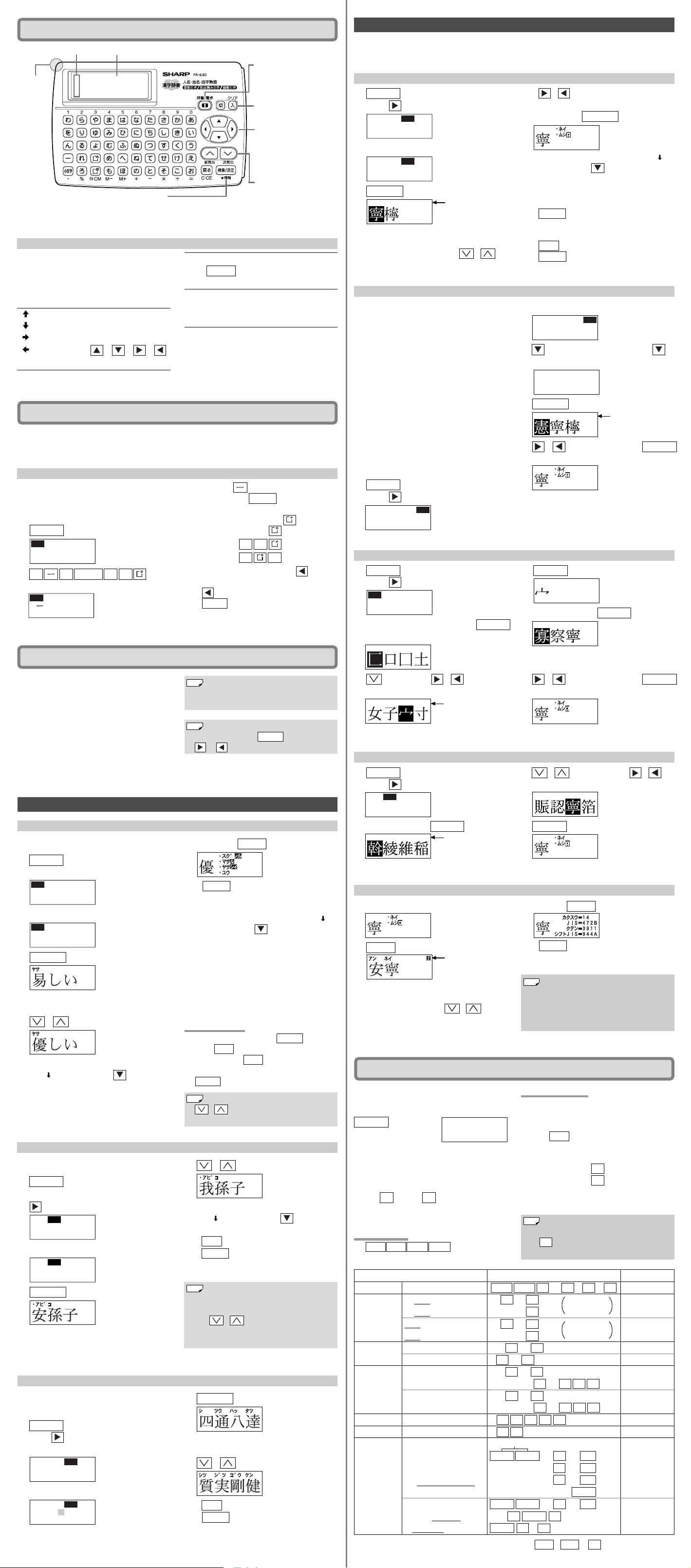
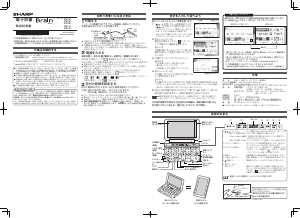
文字を入力する
ここでは、ひらがなの入れかたを説明します。
この製品ではカタカナやアルファベットを入れることはできません。
ひらがなの入力
次の手順でひらがなを入れてみましょう。
【例】 漢字辞書機能で「よーろっぱ」と入力し
てみましょう。
1
辞書
/
電卓
を1回または2回押します。
見出
人地
音訓
部品
読み?
2 よ ろ小文字つは と押し
ます。
見出
人地
音訓
部品
よ ろっぱ_
漢字辞書の画面にしま
す。
漢字辞書機能を使う
見出し引きで調べる
見出し引きの読み入力
画面にする。
読みは18文字以内で
入れる。
漢字を調べる方法は、「見出し引き」、「人名・
地名引き」および「音訓引き」、「部品読み引
き」、「部首引き」、「総画引き」があります。ま
た、「四字熟語」を調べることができます。
調べた漢字には、読みのほかに画数やワープ
ロ入力などで使える文字コードなどが情報と
して付加されているものがあります。
また、その漢字を使った熟語などが収録され
ている場合もあります。
メモ
漢字の意味などの表示は?
●
この漢字辞書では、漢字の意味は表示されませ
ん。
1件表示(見出し語表
示)画面
メモ
画面を速く送るには
●
、 が働く画面では、これらのキーを押
したままにすると連続的に画面が送られます。
人名・地名引きの読み
入力画面になる。
読みは18文字以内で
入れる。
漢字を調べる
2
【例題】「寧(ねい)」を次の4種類の引き方で調べましょう。
「音訓引き」、「部品読み引き」、「部首引き」、「総画引き」
部首の画数入力画面に
なる。
読みは4件まで入れら
れる。
音訓引きの読み入力画
面になる。
画面番号/画面数
読みは18文字以内で
入れる。
候補表示画面
読みは7文字以内で入
れる。
漢字の総画数入力画面
になる。
漢字の総画数入力画面
になる。
音訓引きで探す
【例題】「やさしい(優しい)」を調べましょう。
1
辞書
/
電卓
を1〜2回押して漢字辞書機能
にします。
見出
人地
音訓
部品
読み?
2 読み「やさしい」を入れます。
見出
人地
音訓
部品
やさしい_
3
検索/決定
を押して検索します。
●
該当する読みの漢字がないと「見つかりま
せん!」と表示して入力画面に戻ります。
4 ( )で目的の漢字を探します。
●
内容が1画面で表示できないときは画面左
に が表示されるので で確認してく
ださい。
熟語の数を示す。
画数・コード表示画面
画面番号
画面左側に★が表示
され漢字情報が収録さ
れていることを示す。
5 漢字情報は★情報で確認します。
●
★情報を押していくと、「熟語」や「漢字
コード」も見ることができます。ただし、
熟語は収録されていない場合があります。
●
読みが5個以上あるときは画面左に が
表示されるので で確認してください。
●
読みの、白黒反転部分は送りがなです。
●
上側に
-
2
-
が表示される漢字はJIS第二
水準の漢字です。
●
右の「漢字の付加情報を見る」も参照してく
ださい。
●
画面左に★が表示される漢字は「漢字を
調べる2」の方法でも調べられます。
前の画面に戻るには
●
音訓読み(情報)表示画面で★情報を押してい
くか、戻るを押すと1件表示画面へ戻ります。
●
1件表示画面で戻るを押すと読み入力画面へ
戻ります。
●
クリアを押すと手順1の画面に戻ります。
人名・地名を調べる
1
辞書
/
電卓
を1〜2回押して漢字辞書機能
にし、 で反転を「音訓」に移します。
見出
人地
音訓
部品
読み?
2 読み「ねい」を入れます。
見出
人地
音訓
部品
ねい_
3
検索/決定
を押して検索します。
1/1
●
該当する読みの漢字がないと「見つかりま
せん!」と表示して入力画面に戻ります。
●
画面数(候補)が多いときは ( )で
画面を送って漢字を探します。
●
( )で目的の漢字を選び(反転させ)
ます。
4 「寧」を選んで
検索/決定
を押します。
●
読みが5個以上あるときは画面左に が
表示されるので で確認してください。
●
読みの、白黒反転部分は送りがなです。
●
上側に
-
2
-
が表示される漢字はJIS第二水
準の漢字です。
●
★情報を押すと漢字の情報を見ることが
できます(下の「漢字の付加情報を見る」を
参照ください)。
●
戻るを押すと前の画面に戻ります。
●
クリアを押すと手順1の画面になります。
部品読み引きで探す
例えば「辞」は「舌」「辛」あるいは「舌」「立」
「十」などの部品に分けることができます。
これらの部品の読みから漢字を探します。
【例】「舌」 した、ぜつ、したへん
「辛」 からい、つらい、しん、かのと
「立」 たつ、りつ、りゅう、りっとる
「十」 じゅう、とお、と
●
なるべく多くの漢字を探せるように、形から
推測される読みや、本機に未収録の、あまり
一般的でない読みなどでも検索できるように
しています。なお、部品の分けかた、読みか
たに確たる決まりはありません。
【例】「夕」…(カタカナのタ)「た」で検索でき
る
「百」…「はげむ」でも検索できる
1
辞書
/
電卓
を1〜2回押して漢字辞書機能
にし、 で反転を「部品」に移します。
見出
人地
音訓
部品
1:
2:
2「うかんむり」と入れます。
見出
人地
音訓
部品
1:
うかんむり_
2:
3 を押して「こころ」を、もう一度 を
押して「よこめ」を入れます。
3:
よこめ_
4:
4
検索/決定
を押して検索します。
1/1
5 ( )で「寧」に反転を移し
検索
/
決定
を押します。
●
「音訓引きで探す」の説明も参照ください。
部首引きで探す
1
辞書
/
電卓
を1〜2回押して漢字辞書機能
にし、 で反転を「部首」に移します。
部首
総画
四字
画数=【
】
2 うかんむり「宀」の画数「3」を入れ
検索
/
決定
を押します。
1/12
3 で「宀」を探し ( )で反転を移
します。
3/12
4
検索
/
決定
を押します。
総画数=【
_
】
5 総画数「14」を入れ
検索
/
決定
を押します。
1/1
●
総画数の入力を省略した場合は、指定した
部首のすべての漢字が候補になります。
6 ( )で「寧」に反転を移し
検索
/
決定
を押します。
●
「音訓引きで探す」の説明も参照ください。
総画引きで探す
電卓では、12桁までの加減乗除計算、メモ
リー計算、パーセント計算などができます。
辞書
/
電卓
を1回または
2 回押して電卓機能に
し、計算をします。
以降の計算例では、計算結果とともに表示さ
れる=、M+、M−や入力途中で表示
される+、−、×、÷は省略します。
=は=または%が押されたときに、
その他のM+、+などはそれぞれのキー
が押されたときに表示されます。
計算を始める前に
●
C・CE
C・CE
R・CM
R・CM
と押して表示とメ
モリーをクリアして、計算を始めてください。
エラーになったときは
●
計算結果の整数部が12 桁を超えた場合や、除
数が0の除算をしたときなどは、画面に「E」が
表示され、それ以降の計算ができなくなります
ので、
C・CE
でエラー状態を解除してください。
なお、計算結果の整数部が13〜24桁になった
ときは、次のように概数を表示します。
例 4567890123×
E
4560=20.8295789608
↑
兆の位
0.
電卓機能を使う
※ メモリーに0以外の数値が入ると、Mが表示されます。M+、M−は=の働きもかねています。
漢字を調べる
1
機能選択キー
使いたい機能(辞書または
電卓)を選びます。
カーソルキー
カーソルの移動や項目の
選択、隠れている内容の
表示などに使用します。
表示部
シンボル表示部
電源の入/切
データの呼び出し
画面単位やデータ単位で
データを送ります。
データの検索や選択決定
見出し語や漢字を検索するとき、または候補
の漢字を選択・決定するときなどに押します。
画面左側に表示されるシンボルは、入力中の
状態や設定されている機能などを示します。
●
本書では画面例にシンボルを記載せず、必要
と思われるところで説明を加えています。
入力中や表示中全般:
矢印の方向に表示されていない内容が
あることを示します。
カーソルキー( 、 、 、 )
で隠れている内容を呼び出せます。
表示シンボルについて
各部のなまえとはたらき
小 入力時:
小文字を押すと表示され、小さい文
字が入力できることを示します。
★ 選択した漢字に関する情報(熟語、漢字
コードなど)が収録されていることを示
します。
四字熟語を調べる
【例題】「しつじつごうけん(質実剛健)」を調べ
ましょう。
1
辞書
/
電卓
を1〜2回押して漢字辞書機能
にし、 を6回押して、反転を「四字」に
移します。
部首
総画
四字
読み【
】
2 読みの先頭の2字「しつ」を入れます。
部首
総画
四字
読み【しつ】
●
大きい文字と小さい文字、清音と濁音およ
び半濁音は区別せずに調べられます。
四字熟語の読み入力画
面になる。
入れた読みを先頭に持
つ四字熟語が表示され
る。
1文字でも調べられ
る。
計 算 例 キ ー 操 作 表 示(答)
加減乗除
(−24+2)÷4=
200の10%は?
9は36の何%?
200の10%増しは?
500の20%引きは?
4
=(4
)=
6
3
2
34+57=
45+57=
68×25=
68×40=
-
5.5
91.
1’700.
2’720.
20.
25.
220.
400.
4’096.
102.
定数計算
パーセント
計 算
割増計算
割引計算
べき乗計算
加数が定数と
なります
被乗数が定数
となります
125.
85.
182.
26.
3’510.
5.2
28.
メモリー
計 算
(累計)
25×5=
−)84÷3=
+)68+17=
(計)=
(定数記憶)
135×(12+14)=
(12+14)÷5=
計算の前にメモリーをクリアします
R
・
CM
R
・
CM25
×
15M
+
84
÷
13M
−
68
+
17M
+
R
・
CM
R
・
CM
R
・
CM12
+
14M
+
135
×
R
・
CM
=
R
・
CM
÷
5
=
※
M
M
M
M
M
M
M
1/8=
0.125
逆数計算
C・CE
C・CE
−
24
+
2
÷
4
=
34
+
57
=
45
=
68
×
25
=
40
=
200
×
10
%
9
÷
36
%
200
+
10
%
(
または200
×
10
%
+
=
)
500
−
20
%
(
または500
×
20
%
−
=
)
4
×
=
=
×
=
8
÷
=
メモ
漢字のコードについて
「JISコード」、「区点コード」、「シフトJISコード」
を表示します。パソコンやワープロで漢字のコー
ドを入力する場合など、コードを知りたいときに
便利です。
メモ
負の数を使った計算
●
計算の最初に負の数がくるときは、減算記号
(−)を負数シンボル(マイナス)として計算
を始めることができます。
1件表示(見出し語表
示)画面
部品読み引きの読み入
力画面
画面番号/画面数
候補表示画面
部首の候補表示画面
3画の部首を表示する。
漢字の候補表示画面
画面番号/画面数
候補表示画面
メモ
辞書のデータを最初(最後)から見る
見出し引き、人名・地名引きでは「読み?」、
四字熟語では「読み【 】」を表示している画面
で、 ( )を押していくと、見出し語、
人名・地名辞書、四字熟語の、最初(最後)の
データから順番に表示させることができます。
音訓読み(情報)表示画
面
1件表示(見出し語表
示)画面
画面番号/画面数
メモ
漢字辞書の画面で調べる方法を変えるには
●
漢字辞書の各画面でクリアを押したあと、
、 で調べたい方法を選びます。
1件表示(音訓読み表
示)画面
1件表示(音訓読み表
示)画面
1件表示(音訓読み表
示)画面
●
長音符は を押して入れます。
●
小さい文字は小文字を押して小を表
示させ、小さくしたい文字を入れます。
●
濁音は清音を入れてから を、半濁音
は清音を入れてから を押します。
うず
うす
ぱい
は い
●
文字を入れまちがえたときは で消し、
正しい文字を入れてください。
は、後ろから1文字ずつ消せます。
C・CEで、入力した文字をまとめて消す
こともできます。
【例題】「あびこ(我孫子)」を調べましょう。
1
辞書
/
電卓
を1〜2回押して漢字辞書機能
にします。
2 を押して「人地」を反転表示にます。
見出
人地
音訓
部品
読み?
3 読み「あびこ」を入れます。
見出
人地
音訓
部品
あびこ_
4
検索/決定
を押して検索します。
●
該当する読みの人名・地名がないと、並び
順で次(または最後)の人名・地名が表示さ
れます。
5 ( )で目的の漢字を探します。
●
内容が1画面で表示できないときは画面左
に が表示されるので で確認してく
ださい。
●
戻るを押すと入力中の画面に戻ります。
●
クリアを押すと手順2の画面に戻ります。
3
検索/決定
を押して検索します。
●
該当する四字熟語がないと、並び順で次
(または最後)の四字熟語が表示されます。
4 ( )で目的の熟語を探します。
●
戻るを押すと入力中の画面に戻ります。
●
クリアを押すと手順1の画面に戻りま
す。
1
辞書
/
電卓
を1〜2回押して漢字辞書機能
にし、 で反転を「総画」に移します。
部首
総画
四字
総画数=【
】
2 総画数「14」を入れ
検索
/
決定
を押します。
1/51
3 ( )で「寧」を探し、 ( )で
反転を移します。
32/51
4
検索
/
決定
を押します。
●
「音訓引きで探す」の説明も参照ください。
漢字の付加情報を見る
1 上記の方法で「寧」を表示させます。
2 ★情報を押します。
●
熟語が収録されていない場合は、手順3の
画面になります。
●
熟語が複数ある場合は ( )で呼び
出します。
3 もう一度★情報を押します。
●
★情報を押すたびに、「音訓読み」、「熟
語」、「画数・コード」の表示画面が切り替
わります。
市
販
の
ス
ト
ラ
ッ
プ
を
取
り
付
け
る
こ
と
が
で
き
ま
す
︒
漢字情報が収録されて
いると画面左に★が
表示される。
1件表示(音訓読み表
示)画面
PA-630 00.8.10, 2:07 PM2

Loading…
評価
シャープ PA-630 電子辞書について、製品の評価を入力し、お客様のお考えをお教えてください。この製品とのお客様の経験を共有したいですか、または質問したいですか。ページ下部にコメントを入力してください。このマニュアルの詳細
シャープ PA-630 電子辞書 に紙のマニュアルがあると便利だと理解しています。 マニュアルは当社 Web サイトからいつでもダウンロードして、ご自身で印刷していただけます。 オリジナルのマニュアルが必要な場合は、Sharp にお問い合わせいただくことをお勧めします。 オリジナルのマニュアルを提供してくれるかもしれません。 シャープ PA-630 電子辞書 の別の言語のマニュアルをお探しですか? 当社のホームページでご希望の言語を選択し、モデル番号を検索して入手可能かどうかを確認してください。
仕様
| メーカー | Sharp |
| モデル | PA-630 |
| カテゴリー | 電子辞書 |
| ファイルの種類 | |
| ファイルサイズ | 0.31 MB |
この商品に関する会話に参加する
ここでは、シャープ PA-630 電子辞書 についての意見を共有できます。 疑問がある場合は、まず説明書をよく読んでください。 マニュアルのご請求は、お問い合わせフォームより承ります。