
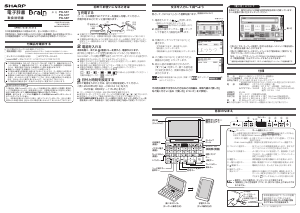
説明書 シャープ PW-SR4 電子辞書
シャープ PW-SR4 電子辞書 のマニュアルが必要ですか? 以下では、日本語の PDF マニュアルを無料で表示およびダウンロードできます。 この製品には現在、0 件のよくある質問、0 件のコメントがあり、0 件の投票があります。 これがご希望のマニュアルではない場合は、お問い合わせください。
ご利用の製品に欠陥があり、マニュアルでは解決出来ない問題ですか。無料の修理サービスを行うRepair Café (Repair Café) に移動します。
説明書
Loading…

画面の右上に や が表示され
ている画面ではペンのドラッグに
よって、画面をスクロールするこ
とができます。
たとえば、画面の左側に検索候補
語がリストとして表示されている
場合、ペンをそのリストの下のほ
うに置いて、そのまま上にドラッ
グすると、画面が上へスクロール
します。その逆に下にドラッグす
ると、画面は下へスクロールします。
辞書メニュー画面で選ぶ
[ 辞書メニュー ] を押す、
またはホーム画面で「辞書メニュー」をタッチすると、搭載されてい
るコンテンツが、分類されて表示されます。
かな漢字変換をして入力
1
調べる画面の入力欄左が 表示で
あること(「あ」が強調表示)を確認します。
2
キーボードで調べたい文字や言葉を入
力します(例、こうひょう)。
3
反転表示している状態で、[スペース/ 変換]を押すと、漢字の候
補がリスト表示されます。
4
候補の中から調べたい漢字にタッチします(例、好評)。
5
選んだ漢字が入力されます。
漢字を入力して検索すると、検索結果リスト表示から目的の語を探しやすく
なります。
ソフトウェアキーボード
通常のキーボードではなく、画面上に
ソフトウェアキーボードを表示し、そ
こから入力することも可能です。
1
入力文字種を確認します。変更
するときは入力欄左の「あA1」
をタッチして変更します。
手書き入力
日本語のとき( 表示)は、
付属のタッチペンで、漢字、かなを、
手書き入力することができます。
英語のとき( 表示)や数字
のとき( 表示)は、
アルファベットや数字を手書き入
力することができます。
●
手書き入力エリアが表示されて
いないときは、操作タッチキー
の
[入力切替]
をタッチして切替
えてください。タッチするたび
に入力方法が切り替わります。
1
タッチペンで画面に調べたい単語を書きます。
●
文字を書き直したいときは、[書き直し]にタッチします。
●
[手動認識]を選択時は、[認識]にタッチします。
2
検索したい文字が入力欄に表示されたら、画面右の[決定]にタッ
チします。
●
誤って認識されたときは、[削除]で消してください。
一括検索機能の使いかた
一括検索機能を使うと、対象となる複数のコンテンツの見出し語を一括して調
べることができます。例として「漸く」を一括検索してみましょう。
1
検索モードが「一括検索」に
なっていることを確認します。
2
入力欄左が 表示であ
ること(「あ」が強調表示)を
確認します。
違うときは「
あ A1」
をタッチ
して表示されるメニューから
「あいう」をタッチします
。
3
入力欄に「漸く」と入力します。
手書き入力エリアに手書き
で記入します。文字認識さ
れ、入力欄に表示されます。
●
手動認識のときは [ 認識 ] に
タッチします。
●
文字認識後に入力し直すとき
は[削除]にタッチして入力
欄の文字を消して入力し直し
て下さい。
手書き入力エリア
検索モード
の選択
入力方法
の選択
入力欄
検索モード
表示
入力文字種
の選択
手書き入力
エリア
TINSJA326EHZZ
0MYMPWSR406801
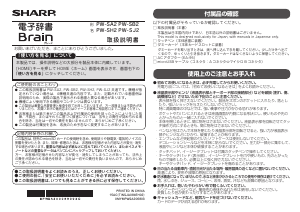
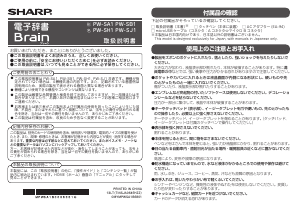
お買いあげいただき、まことにありがとうございました。
この取扱説明書をよくお 読みのうえ、正しくお使いください。
ご使用の前に、「安全にお使いいただくために」(本書裏面)を必ずお読
みください。この取扱説明書は、いつでも見ることができる所に必ず
保存してください。
●
初めてお使いになるときは、必ず充電してからお使いください。
充電方法については、「初めてお使いになるときは」をよくお読
みください。
電子辞書
形名
PW-SR4
取扱説明書
「使い方」について
本製品では、操作方法などの詳細な説明を製品本体に内蔵して
おります。ホーム画面から「使い方」にタッチしてください。
・キーワード検索や、目次から使い方を調べることができます。
・ホーム画面は、電源が入った状態で [] キーを押す
と表示されます。
MPWSR400068001G
ホーム画面
使い方
●検索モードの選択
一括検索
対象となる複数のコンテンツの見出し語を一括して検索しま
す。詳しくは「一括検索機能の使いかた」を参照してください。
全文検索
入力した文字列が含まれる文章(項目)を、国語系などの
複数コンテンツから検索します。文字を入力した後に、[決
定]をタッチすると、検索結果が表示されます。
例文検索 ジーニアス英和/和英辞典から英語の例文を検索します。
成句検索 ジーニアス英和辞典から英語の成句を検索します。
●入力文字種の選択
日本語(かな、漢字)を入力します。
(「あA1」の「あ」が強調表示)
英語(⼩文字)を入力します。(「あA1」の「A」が強調表示)
数字(アラビア数字)を入力します。
(「あA1」の「1」が強調表示)
●入力方法の選択
操作タッチキーの[戻る]をタッチして手書き入力画面を閉じると画面中央
に入力方法の選択メニューが表示されます。
調べる機能の画面を最初に表示させたときは、手書き入力が自動
で選択されます。
液晶画面上に手書き入力することができます。
タッチすると液晶画面上に50音順に並んだソフトウェアキー
ボードが表示されます。
タッチすると液晶画面上にQWERTY配列/数字入力のソフト
ウェアキーボードが表示されます。
検索モードは、操作タッチキーの[検索切替]をタッチして選択することができます。
入力文字種は、入力欄左の「あA1」をタッチして表示されるメニューから、「あ
いう」「ABC」「123」をタッチして選択します。文字入力中または入力欄
にカーソル表示“|”があるときは[あA1/記号]を押して選択することが
できます。
●
漢字は手書き入力で直接入力することもできます。
ホーム画面で選ぶ
ホーム画面には、「言葉を調べる」や「辞書メニュー」のほかにも、「旅・
俳句・図鑑」「趣味・教養・文学」「健康」の分類があり、その中から
選ぶことができます。また
履歴表示エリアからコンテンツを選ぶこと
もできます。
国語/漢字キーで選ぶ
国語/漢字キーを押して、その辞書を直接開くことができます。
●
国語:大辞林4.0
●
漢字:新漢語林
辞書メニュー画面
(コンテンツ等選択画面)
俳句コンテンツを選ぶ
俳句キーを押すと、俳句関連のコンテンツアイコンが表示されます。
次のコンテンツをタッチして選ぶことができます。
●
新版季寄せ
●
合本俳句歳時記(第四版)
●
夏井いつきの世界一わかりやすい俳句
●
生涯七句であなたは達人
●
旺文社全訳古語辞典
●
日本語大シソーラス
●
大辞林4.0
●
古典文学/名歌名句事典
記憶内容保存のお願い
この製品は、市販の microSDメモリーカードの使用時を含め、使用誤りや静電
気・電気的
ノイズの影響を受けたときや、故障・修理のときに、お客様が記憶させた内容
などが変化・
消失する場合があります。重要な内容は必ず紙などに控えておいてください。
単語帳・ボイスメモなどの本体で作成した重要なデータは市販の microSDメモリーカー
ドにバックアップしてください。
万一、お客様が記憶させた内容などが変化・消失してしまうことがあっても、法令上の責任
が認められる場合を除き、当社は一切その責任を負いませんので、あらかじめご了承ください。
ご使用前のおことわり
●
この製品は厳重な品質管理と検査を経て出荷しておりますが、万一故障または不具合があ
りましたら、お買いあげの販売店またはシャープお客様ご相談窓口までご連絡ください。
●
お客様または第三者がこの製品および付属品の使用を誤ったことにより生じた故
障、不具合、またはそれらに基づく損害については、法令上の責任が認められる場
合を除き、当社は一切その責任を負いませんので、あらかじめご了承ください。
●
この製品は付属品を含め、改良のため予告なく変更することがあります。
付属品を確認する
以下の付属品がそろっているか確認してください。
□
取扱説明書
(本書)
□
タッチペン
(本体側面に装着)
□
ACアダプター
(EA-96)
□
microUSBケーブル
(コネクタ:Aコネクタ⇔マイクロBコネクタ)
仕様
表 示
854×480ドットTFTカラー液晶表示
パソコン接続端子
USB(2.0)端子(Micro-B)
音声出力端子
イヤホン端子(3.5Φステレオタイプ)
※
※
追加音声(MP3)含む全てのデータはモノラル再生(出力)になります。
電 源 内蔵充電池
:
リチウムイオン充電池1個
公称電圧:DC3.7V 公称容量:1800mAh
ACアダプター
:
EA-96
入力
:AC100 ~ 240V(50/60Hz)
出力
:DC5V1.0A
消費電力
約4W
使用温度
0℃~ 40℃ (充電温度も同様)
外形寸法
幅152.4×奥行94.5×厚さ18.4mm(突起部含む)
幅152.4×奥行94.5×厚さ17.9mm(突起部含まず)
質 量
約260g(タッチペンを含む)
●
その他の仕様については、本体のホーム画面から「使い方」をご覧ください。
本製品は日本国内向けであり、日本語以外の説明書はございません。
ThismodelisdesignedexclusivelyforJapan,withmanualsinJapaneseonly.
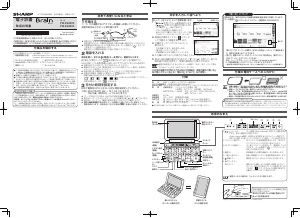
各部のなまえとはたらき
カーソルキー
決定キー
戻るキー
スペース/変換キー
あA1/記号キー
ペー
ジ送り
キー
削除/クリア
キー
USB端
子
(側面)
イヤ
ホン端子
(側面)
タッチペン
収納部(側面)
シフ
トキー
表示部
(タ
ッチパッド)
カー
ドスロット
(側面)
操作タッチキ
ー
表示エリア
音声キー
スト ラップ
ホール
マイ
ク
本体裏面
タッチペン
引き出して使用します。
キー・・・・・・・・・・・・ホーム画面を表示します。
調べるキー・・・・・・・・・・・・・・・・・調べる画面が表示され、調べたい語句を入力し
検索することができます。
国語/漢字キー・・・・・・・・・・・・・大辞林または新漢語林の初期画面を表示しま
す。押すたびに二つのコンテンツが交互に表示
されます。
俳句キー・・・・・・・・・・・・・・・・・・・俳句関連のコンテンツを使うときに押します。
履歴キー・・・・・・・・・・・・・・・・・・・検索(詳細画面表示)履歴または電子書籍のし
おりを表示します。
辞書メニューキー・・・・・・・・・・・
辞書メニュー画面(コンテンツ等選択画面)を表示します。
電源キー・・・・・・・・・・・・・・・・・・・電源を入れたり、切ったりするときに押します。
シフトキー・・・・・・・・・・・・・・・・・2種類の機能が書かれているキーの、枠で囲ま
れた機能を使うときに押します。
ページ送りキー・・・・・・・・・・・・・1画面ずつ送るときになどに使います。
音声キー・・・・・・・・・・・・・・・・・・・
音声マーク( )などの音声を再生するときに押します。
あA1/記号キー ・・・・・・・・・・・・
調べる画面の検索入力や、各コンテンツの検索入力
で、入力する文字種を指定するときに押します。
スペース/変換キー・・・・・・・・・・スペースを入力するときや、入力した文字を漢
字変換するときに押します。
戻るキー・・・・・・・・・・・・・・・・・・・前の画面に戻ります。
カーソルキー・・・・・・・・・・・・・・・1行ずつ画面を送るときや、カーソルを動かす
ときなどに使います。
文字⼩([シフト][◀])/
文字大([シフト][▶])キー・・ 文字サイズを変えるときに押します。
([シフト][ ] )/
([シフト][ ])キー・・・・・ 音量を調整するときに押します。
(
:音量大、 :音量⼩)
~([シフト][L])/
?([シフト][-])キー・・・・・・・“~”(ブランクワード)/“?”(ワイルドカード)
を入力するときに押します。詳しくは本体の
ホーム画面から「使い方」をご覧ください。
決定キー・・・・・・・・・・・・・・・・・・・メニュー選択や文字入力を確定します。
削除キー・・・・・・・・・・・・・・・・・・・
入力した文字を1文字ずつ削除するときに押します。
クリア([シフト][削除])キー・
各コンテンツの入力画面や最初の画面などに戻ります。
操作タッチキー表示エリア・・・画面に応じた機能や、カーソル、決定など、ここ
からタッチして操作することができます。
[教えて]にタッチするとその画面で使用できる
操作タッチキーがすべて表示されます。
キーなどの動作は、コンテンツにより異なる場合があります。
履歴キー
電源キー
辞書メニューキー
俳句キー
スピーカー
国語/漢字キー
調べるキー
ホー
ム
キー
初めてお使いになるときは
必ず充電してからお使いください。
①、②、③の順番でACアダプターを接続し充電してください。
充電が始まると"ピピッ "と音が鳴ります。
本体を開いて電池マークが
(満充電)になっていることをご確
認のうえ、microUSBケーブルを電子辞書から抜き、ACアダプター
をコンセントから抜きます。
●
充電は約6時間(使用温度25℃のとき)かかりますが、使用温度や使
用状況によって
は長くなる場合があります。
●
充電は途中で止めないで、終了するまで行ってください。
家庭用 AC
コンセント
へ接続
②
①
③
USB 端子
本体
表面
ラベル面を下側に
マークを下側に
本体を開くと電源が入ります。
(電源が入らないときは「異常が発生したときの処理(リセット操
作)」を参照のうえリセット操作をしてください。)
初めて電源を入れると、日付と時刻の設定画面が表示されますので
設定ください。
<例>2022年4月16日→「220416」を入力する。
PM(午後)3時45分→「1545」を入力後、[決定]を押す。
13 ~ 23時の入力の時は、AM/PMの設定を省略できます。
日付や時刻の変更
ホーム画面の「設定」をタッチしてください。設定メニュー画面
が表示されますので画面を送り、「日付と時刻の設定」を選んで
設定してください。
●
充電開始音は、ホーム画面の「設定」-「充電開始音設定」で、鳴らない
ように設定できます。
●
充電池の残量は、画面右上の電池マーク を目安にしてください。
電池マーク
残量の目安
良好です。
すこし少なくなりました。
少なくなりました。充電することをお勧めします。
少なくなりました。速やかに充電してください(画面が暗くなります)。
残量がなくなりました。すぐに充電してください(電源が切れます)。
充電中です。
満充電です。
電源を入れる / 切る
電源を入れる
本体を閉じた状態から開いたときに電源が自動的に入るようになって
います。
また電源が切れているときに [ 電源 ] を押すと電源が入ります。
●
電源が切れる前の画面が表示されます(レジューム機能)。
なお、オープニング設定によっては、オープニング画面が表示され
ます。オープニング設定については、本体のホーム画面「使い方」を
ご覧ください。
電源を切る
電源が入っているときに [ 電源 ] を押すと電源が切れます。ただし、
画面が暗くなっているときは、[ 電源 ] を押すと画面が明るくなります。
<自動的に電源が切れる場合>
本体を閉じると電源が切れ、動作している機能がすべて終了します。
また、一定時間(初期値は約 5 分間)キー操作などがないと自動的
に電源が切れます(オートパワーオフ機能)。
オートパワーオフ時間は、ホーム画面の「設定」-「オートパワーオ
フ時間設定」を選んで変更できます。
ただし、次のような場合は電源が切れませんので、電源の切り忘れな
どに注意してください。
●
追加音声(MP3)再生中
●
連続読み上げ中(TTS)
●
ステップリスニング再生中
●
ACアダプター接続時に、フォトスライドのスライドショーを行っているとき
●
ボイスメモ(録音・再生)
●
タイマー(カウント中)
文字サイズを変える
※ アウトラインフォントであるため、ドット数では表せませんが、大きさの
目安として“相当”を付けて表します。
詳細画面
16←→24←→32←→48←→72←→128←→360ドット文字相当
リスト画面
16←→24←→32←→48←→72ドット文字相当
●
[シフト]を押した後に、[◀](文字小)、[▶](文字大)を押して切り替え
ることもできます。
●
コンテンツや画面によっては、文字サイズを切り替えられない場合や、
切り替えられるサイズの範囲が異なる場合があります。
リスト画面や詳細画面で、操作タッチキーの [ 文字サイズ ]([ 文字大 ]、
[ 文字⼩ ]) にタッチすると、表示される文字の大きさが、次のように
切り替わります。
本書でのキーなどの表しかた
本体キーボードのキー、操作タッチキーのキーアイコン、画面上のボ
タンなどは、[ ] で囲んで表記します。
ホーム画面のアイコン、画面上の選択項目やメニュー、他の見出しの
参照などは「 」で囲んで表記します。
[ ] を押すとホーム画面が表示されます。
表示されているアイコン(絵記号)にタッチして選択します。
画面左下の履歴表示はコンテンツやツールなどを選択するたびに入
れ替わります。
ホーム画面について
「言葉を調べる」 調べる画面が表示され、調べたい語句を入力し検索する
ことができます。
「辞書
メニュー
」 辞書メニュー画面(コンテンツ等選択画面)を表示する
ときにタッチします。
「履歴表示エリア」 辞書メニュー画面などから利⽤したコンテンツやツール
などのアイコンが、履歴として表示されます(4 個まで)。
ここからアイコンをタッチしてコンテンツやツールなど
を利⽤することができます。
「旅・俳句・図鑑」 旅ノート、俳句コンテンツ、図鑑などを利用するとき
にタッチします。
「趣味・教養・文学」 趣味、教養、文学に関するコンテンツを選ぶときにタッ
チします。青空文庫はこの中の「文学作品」をタッチし
て選びます。
「健康」 健康に関するコンテンツを選ぶときにタッチします。
「ツール」
旅ノート、カラー図鑑、カレンダーなどを利用するときにタッチします。
「使い方」 使い方(本体内蔵マニュアル)の画面を表示するときに
タッチします。
「設定」 設定メニュー画面を表示するときにタッチします。
「操作タッチキー表示エリア」
画面に応じた機能や、カーソル、決定など、ここからタッチ
して操作することができます。[ 教えて ] にタッチするとその
画面で使用できる操作タッチキーがすべて表示されます。
言葉を調べる
11
[ 調べる ] を押す(またはホーム画面で「言葉を調べる」をタッチす
る)と、調べる機能の画面が表示されます。
手書き入力が選択された状態で表示されます。
履歴表示
エリア
(4個まで)
操作タッチキー
表示エリア
入力方法の選択は、操作タッチキーの
[入力切替]
をタッチして選択することも
できます。後述の「文字入力のしかた」も参照してください。
文字入力のしかた
2
操作タッチキーの[入力切替]
にタッチします。タッチするたび入力方法が切り替わります。
●
日本語のとき:50音入力→ローマ字入力→本体キーボード入力→
手書き入力→50音入力・・・
●
英語のとき:ソフトキーボード入力→本体キーボード入力→手書き入力→
ソフトキーボード入力・・・
●
数字のとき:ソフトキーボード入力→本体キーボード入力→
ソフトキーボード入力・・・
3
使⽤するソフトウェアキーボードを表示します。
4
画面上のソフトウェアキーボードにタッチして、調べたい単語を入力します。
5
検索したい文字を入力し終わったら、画面右の[決定]にタッチします
。
本体のキーボードから入力
キーボードのキーを押して入力するときは、操作タッチキーの[戻る]をタッチ
して、手書き入力画面を閉じてください。
なおキーボードからの日本語入力は「ローマ字かな入力」です。
使いたいコンテンツ(辞書)の選びかた
ドラッグによるスクロール
旅ノートを使う
文字や絵などを手書きで書き込むことができます。旅の思い出など
を書き込んで保存したり、スライドショーで見たりできます。
【例】旅ノートで俳句を記入しましょう。
1
ホーム画面の分類アイコン「旅・俳句・図鑑」から「旅ノート」を
タッチします。
●
旅ノート(ブック)選択画面が表示されます(初めて使うときは、新
規作成アイコンのみ表示されます)。
新規作成
アイ
コン
2
新規作成アイコンにタッチします。背景選択画面が表示されます。
3
「俳句5」にタッチします。旅ノート編集画面が表示されます
。
4
俳句を記入しましょう。
●
終了するときは[戻る]をタッチします。
旅ノート編集画面
新規作成アイコン、または作成済みの旅ノートアイコンにタッチして、編集画
面を開きます。
(3) ページ追加
(4)/
(5)最小化/戻る
(6) ペン
(1)ページ情報
(2) 分類アイコン
(7) マーカー
(1) ページ情報(表示中のページ番号/全ページ数)が表示されます。
/ にタッチするとページが送られます。
(2) それぞれの分類からコンテンツを利用できます。ここからコンテン
ツを利用したときは、旅ノートはアイコン化(最⼩化)されますので、
アイコンにタッチして起動できます。下記(4)を参照してください。
(3) 新しいページを追加します。
(4) 旅ノートをアイコン化(最⼩化)します。そのアイコン(
)を
タッチすると旅ノート編集画面の表示に戻ります。アイコンの位置
を変えるときはドラッグします。
(5)
旅ノート選択画面に戻ります(記入した内容は自動で保存されます)。
(6) ペンの⾊や太さ、ペン消しゴムの太さを選択できます。
(7) マーカーの⾊や太さ、マーカー消しゴムの太さを選択できます。
●
手書き入力画面が閉じた状態から、再度手書き入力画面を表示するときは
にタッチする、または操作タッチキーの[入力切替]をタッチしてください。
←文字⼩
文字大→
●
数字はキーボードで入力します。
カーソルの移動は[▼][▲][▶][◀]で行います。
4
画面右の[決定]をタッチすると、「漸く」を見出し語に含むコンテ
ンツが検索されます。
5
[▲]や[▼]で目的の語を選び[決定]を押します。
詳細画面になり、意味などが表示されます。
●
[
戻る]を押すと前の画面に戻ります。
●
その他の検索などの詳細は、ホーム画面から「使い方」をご覧ください。
50音かな入力
●
記入した内容は編集画面を閉じたとき([戻る]をタッチしたときなど)
に自動で保存されます。
●
「文学作品(青空文庫)」は「国語系2」から選びます。

Loading…
評価
シャープ PW-SR4 電子辞書について、製品の評価を入力し、お客様のお考えをお教えてください。この製品とのお客様の経験を共有したいですか、または質問したいですか。ページ下部にコメントを入力してください。このマニュアルの詳細
シャープ PW-SR4 電子辞書 に紙のマニュアルがあると便利だと理解しています。 マニュアルは当社 Web サイトからいつでもダウンロードして、ご自身で印刷していただけます。 オリジナルのマニュアルが必要な場合は、Sharp にお問い合わせいただくことをお勧めします。 オリジナルのマニュアルを提供してくれるかもしれません。 シャープ PW-SR4 電子辞書 の別の言語のマニュアルをお探しですか? 当社のホームページでご希望の言語を選択し、モデル番号を検索して入手可能かどうかを確認してください。
仕様
| メーカー | Sharp |
| モデル | PW-SR4 |
| カテゴリー | 電子辞書 |
| ファイルの種類 | |
| ファイルサイズ | 3.58 MB |


この商品に関する会話に参加する
ここでは、シャープ PW-SR4 電子辞書 についての意見を共有できます。 疑問がある場合は、まず説明書をよく読んでください。 マニュアルのご請求は、お問い合わせフォームより承ります。