本書でのキーなどの表記のしかた
●
キーは、~キーまたは
[]
で囲んで表記します。
(例) キー: キーまたは
[ ]
●
十字キー( )は、液晶画面を右側にして
本体を横向きにした状態で、上下左右を
[
↑
][
↓
][
←
][
→
]で表記します。
なお、利き腕設定を「左利き」にしたときは、
液晶画面を左側にして本体を横向きにした
状態の上下左右になります。
●
本書は、初期設定の状態(言語設定は「日本語」、利き腕設定は「右
利き」など)で説明しています。
●
画面表示や本書の説明(見出し)を参照するときは、「」で囲んで表記します。
単語を選択する(単語選択画面)
認識された結果が1行目に表示されると共に辞書にある語句が反転表
示され、2行目以降にその訳語などが表示されます。(単語選択画面)
文字認識結果が表示され、
見出し語と一致した語句が反転表示
●
音声データのある語句のときは、発音が自動再生されます
(「自動再生ON」のとき)。
●
文字認識された別の文字(上記の画面では「
哪里
」など)の
訳語を確認するときは、[
←
]や[
→
]を押して、反転表示
部分(選択範囲)を移動させてください。
●
[
↑
]
を押すと、なぞったイメージと文字認識の枠(対象範囲)
が表示されます。
[ ] を押す(訳語表示画面)
[ ](または[
↓
])を押すと、その語句の訳語などが全画面(3行)
で表示されます。(訳語表示画面)
●
[ ]を押すと、単語選択画面に戻ります。
●
[ ]を押すと、読み取り待機状態になります。
●
「 」や「 」の表示があるときに、[
↓
]や[
↑
]を押すと隠
れている内容が現れます。
●
認識した語句に音声データがある場合、 マーク(または
マーク)が表示されます。
詳しくは「便利な使いかた」-「発音を聞く」を参照してください。
●
認識した語句に複数の候補がある場合、 マークが表示されます。
各部のなまえとはたらき付属品を確認する
□ アルカリ乾電池 単4形 2本
□
使いかたガイド(日本語/中国語版)
□
取扱説明書
(本書)
*
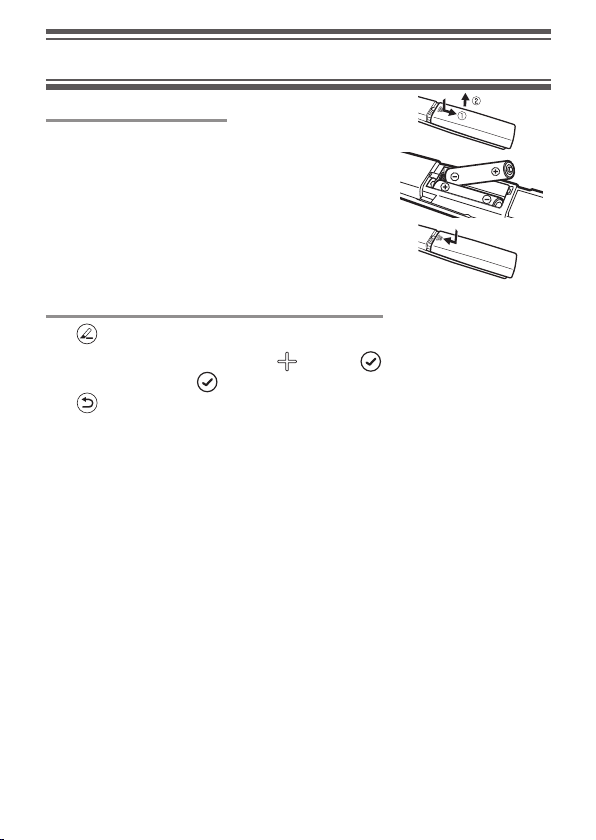
初めてお使いになるときは
乾電池を入れる
1
電池ぶたを押しながら矢印①の方向へ
少しずらしてから、矢印②の方向へ取
り外します。
2
向きをまちがえないように付属の乾電
池を入れます。
3
電池ぶたを右図のようにスライドさせ
て、もとどおりに取り付けます。
電源を入れて初期設定をする
1
キーを押すと電源が入ります。
2
初期設定をします。
十字( ) キーと キーを使って設定
してください。
キーを押すと次の画面が表示されます。
キーを押すと前の画面に戻ります。
十字キー
決定/
メニューキー
表示部
保護キャップ
取り付け部
(使用時)
読み取り/
電源キー
戻るキー
電池ぶた
スト ラップ
ホール
保護キャップ
USB端子※
(Micro-B)
リセット
スイッチ
(電池
ーカー
本体移動量
検出センサー
LED発光部
(読み取り部)
読み取り幅(目安)
本体先端部(底面)
*
本製品は日本国内向けであり、日本語以外の説明書はございません。
ThismodelisdesignedexclusivelyforJapan,withmanualsinJapaneseonly.
記憶内容保存のお願い
この製品は、使用誤りや静電気・電気的ノイズの影響を受けたとき、また、故障・
修理のときや電池交換の方法を誤ったときは、お客様が記憶させた内容など
が変化・消失する場合があります。重要な内容は必ず紙などに控えておいて
ください。万一、お客様が記憶させた内容などが変化・消失してしまうこと
があっても、法令上の責任が認められる場合を除き、当社は一切その責任を
負いませんので、あらかじめご了承ください。
●
記載されている画面例は説明用のため、実際の製品で表示される画面と
異なる場合があります。
●
この製品は厳重な品質管理と検査を経て出荷しておりますが、万一故障
または不具合がありましたら、お買いあげの販売店またはシャープお客
様ご相談窓口までご連絡ください。
●
お客様または第三者がこの製品および付属品の使用を誤ったことにより生じた故
障、不具合、またはそれらに基づく損害については、法令上の責任が認められる
場合を除き、当社は一切その責任を負いませんので、あらかじめご了承ください。
●
この製品は付属品を含め、改良のため予告なく変更することがあります。
●
言語設定画面
お使いの言語を選んでください。
▼
●
表示濃度の調整画面
▼
●
ブザー音設定画面
「ON」を選んだときは、スキャン待機状態になったときに
"ピッ"
、
読み取り後に印刷面から本体を離したときに
"ピピッ"
、とブザーが
鳴ります。
▼
●
利き腕設定画面
「左利き」を選択すると画面表示が180°回転します。
▼
●
発音の自動再生設定画面
「ON」を選択すると、なぞって認識された単語の発音が自動で
再生されます(音声データのある単語のみ)。
3
初期設定が完了し、読み取り待機状態になります。
「なぞって調べよう」を参照して、なぞってください。
=参考=
●
各設定は、あとから設定メニューで変更できます。
[
→
]
を押して別候補へ切り替えます。 マークのときは
[
←
]、
マークのときは
[
←
]や[
→
]を押して切り替えます。
●
反転表示している文字列(語句)が表示されることがあり
ます。
この画面で[ ]を押すと、その文字列(語句)の画面にジャ
ンプします。[
]を押すと元の画面に戻ります。
★注意★
●
次のような文字はサポートしていません。
・
6ポイント未満の小さな文字、22ポイントを超える大きな文字
・手書き文字
・スマホ、タブレットやパソコンなどの画面に表示された文字
・行書体・毛筆体・装飾を含んだ書体などの特殊な書体
・線が極端
に細いか太い文字、字間や行間が詰まっている文字
・画質の悪いコピーやFAX受信の文字、印刷の薄い文字
・下線や枠囲みなどの装飾文字
・
柄や写真の背景と重なる文字、背景色と文字色のコントラスト
が低い場合
・光沢やざらつきがある紙面上の文字
・裏面の文字が透けて見える紙に印刷された文字
●
中国語の縦書き文は認識できません。
=参考=
●
なぞったあとに表示されるイメージが
右のようになっていませんか。
このような場合は、文字の中心をまっすぐになぞることにご注
意いただき、もう一度なぞってください。
●
単語選択画面で[
↑
]を押すと、なぞったイメージが画面に表示さ
れます。なぞったイメージが画面中央の点線(-------)上にまっすぐ
表示されている方が認識しやすくなります。
●
文字認識後、文字認識にかかった時間(秒数)が一時表示されます。
●
なぞった速度が、速すぎたり遅すぎたりしたときは、「速い」「遅い」
が表示されます。なぞる速度を調整してください。
単語帳を見る
登録された単語をリスト表示から見ることができます。
1
読み取り待機状態([ ]を押す)またはヒント画面で、
[ ]を押
すと、単語帳学習・履歴メニューが表示されます。
2
[
↓
]を押して画面を送り、
「単語帳を見る(中日)」または「単語帳
を見る(日中)」を選択して[
]を押します。登録された単語がリ
スト表示されます。
3
訳語などを見たい単語を
[
↓
]や[
↑
]
を押して選択し、
[
]
を押
してください。訳語表示画面が表示されます。
●
[
←
]や[
→
]を押すと、単語帳の前後の単語に移動できます。
単語帳を削除する
全件または1件ごとに削除できます。「各種メニュー」ー「単語帳学習・
履歴メニュー」および「単語帳メニュー」を参照してください。
■
履歴を表示して調べる
文字認識された言葉(語句)は、新しいものから辞書別に最大100件
まで自動的に記憶され、100件を超えるときは古い履歴が自動的に
削除されます。
1
読み取り待機状態([ ]を押す)またはヒント画面で、
[ ]を押
すと、単語帳学習・履歴メニューが表示されます。
2
[
↓
]を押して画面を送り、「履歴▼」から
「履歴を見る(中日)」ま
たは「履歴を見る(日中)」を選択して[
]を押します。
3
履歴が新しいものから表示されますので、[
↓
]や[
↑
]を押して
選択し、[
]を押してください。
便利な使いかた
■
認識した文字の変更
間違って認識した(読み取った)文字を変更できます。候補の文字が
表示されますので、その中から選択して入れ替えてください。ここ
では「明白了」を「明自了」と間違って認識したときの例で説明します。
1
画面に間違った文字認識結果が表示されます。
2
[
←
]や[
→
]
を押して、変更したい文字に反転を移動します。
3
[ ]
を2秒以上押します。単語選択画面メニューが表示されます。
4
「認識文字変更」が選択されていますので
[
]を押します。
5
[ ]
を押すと、候補の文字が表示されます。
6
[
←
]や[
→
]
を押して反転を移動します。
[
]
を押して候補の文字
と入れ替えます。
7
[ ]を押すと、文字が変更された単語の訳語を確認できます。
●
[
←
]や[
→
]
を押して選択範囲を調整します。
★注意★
●
誤認識の状態により、正しい文字(単語)に変更できない場合が
あります。その場合は、再度なぞってください。
=参考=
●
候補には文字(漢字、かな、アルファベットなど)以外に次の記
号も表示されます。
:選択文字の前にスペースを挿入します。
DEL
:選択文字を消去します。
●
候補に[ ]や[ ]が表示されているときは、[
→
]や[
←
]を
押していくと隠れている内容が表示されます。
●
[ ]を押すと前の画面に戻ります。
■
画面内の語句を調べる(Sジャンプ)
訳語表示画面(3行表示画面)内の語句について、訳語や意味など
を調べることができます。
1
訳語表示画面で
[ ]を2秒以上押します。
訳語表示画面メニューが表示されます。
2
[
↓
]を押して「Sジャンプ」を選択し
[
]を押します。
画面にSジャンプマークが表示されジャンプできるモードに
なり、先頭の語句が反転します。
3
[
←
]や[
→
]
を押して反転を移動させて
[
]を押します。
その語句の訳語表示画面にジャンプします。
=参考=
●
[ ]を押すと前の画面に戻ります。
●
ジャンプ先でジャンプする、というようにジャンプを重ねた場
合、
[
]で最大10回まで戻ることができます。
■
単語帳を活用する
繰り返し見たい語や覚えたい語などを「単語帳」に登録できます。
単語帳に登録する
1
訳語表示画面で
[ ]を2秒以上押します。
訳語表示画面メニューが表示されます。
2
「単語帳へ登録」が選択されていますので
[
]を押します。
[ ]を押すと単語帳に登録されます。
=参考=
●
見出し語ごとに単語帳へ登録されます。
●
辞書別(中日辞典と日中辞典)に登録されます。
●
それぞれ最大100件まで登録できます。
単語帳を使って学習する
登録された単語が自動で順番に表示されます。単語を繰り返し学習できます。
1
読み取り待機状態([ ]を押す)またはヒント画面で、
[ ]を押
すと、単語帳学習・履歴メニューが表示されます。
2
「単語帳学習(中日)」または「単語帳学習(日中)」を選択して
[
]を押します。単語が表示されたときに自動で発音を再生す
るかどうか確認する画面が表示されます。
3
自動で発音を再生するときは
[
]、しないときは
[
]を
押します。
4
登録された単語が自動で順番に表示されます。
●
登録された順番に表示されます。最後の単語が表示されると
最初の単語に戻り、3回まで繰り返し表示されます。
●
自動発音にしたときは、単語表示と同時に1回発音します。
(音声データのある単語の場合)
●
途中で学習を終了するときは、[ ]や十字キーを押してくだ
さい。
単語帳の1件表示になります。
本機は、以下のメニューから、機能を使ったり設定を変更したりで
きます。[
↓
]や[
↑
]で反転を移動させ、[
]を押して選択します。
単語選択画面メニュー
単語選択画面で、
[ ]を2秒以上押すと表示されます。
メニュー名 選択項目 説明
認識文字変更 -
「便利な使いかた」ー「認識した
文字の変更」参照(注1)
発音の音量 小 大
[
←
]や[
→
]
で
調整してください。
戻る -
単語選択画面
に戻ります。
訳語表示画面メニュー
訳語表示画面で、
[ ]を2秒以上押すと表示されます。
メニュー名 選択項目 説明
単語帳へ登録 -
「便利な使いかた」ー「単語帳を
活用する」参照
S ジャンプ -
「便利な使いかた」ー「画面内の
語句を調べる (S ジャンプ )」参照
発音の音量 小 大
[
←
]や[
→
]
で
調整してください。
戻る - 訳語表示画面に戻ります。
各種メニュー
[
ڂ
]
[
ڃ
]
詳しい使いかたは、「なぞって調べよう」「便利な使いかた」などをご覧ください。
[ ] を押して電源を入れる
"ピッ"と音が鳴って、読み取り待機状態になり
本体先端部が光ります。
中国語(簡体字)をなぞるときは
<
中日
>
表示、
日本語をなぞるときは
<
日中
>
表示を選択します。
本体を印刷面に置く
まっすぐなぞる
単語を選択する
選択された単語
([
ځ
]/[
ڀ
] を押して選択)
読み取った文字
選択された単語の意味
●
日本語の縦書き文もなぞれます。
(「なぞって調べよう」-「日本語の縦書き文をなぞる」参照)
●
読み取った文字を変更できます。
(「便利な使いかた」-「認識した文字の変更」参照)
[ ] を押す
選択された単語の意味などが3行で表示さ
れます。
●
画面内の語句を調べることができます。
(「便利な使いかた」-「画面内の語句を調べる (S ジャンプ )」参照)
●
単語帳に登録できます。
(「便利な使いかた」-「単語帳を活用する」参照)
文字の中心をまっすぐなぞります。
調べたい言葉の先頭が、
「読み取り部の位置」より
右にくるように、本体を
置きます。
本体先端部の光が
消えているときは、
[ ] を押します。
読み取り部
底面形状
読み取り部
の位置
調べたい言葉
読み取り待機状態([ ] を押す)で
[ ]
を押すと表示されます。
また読み取り待機状態のまま約10秒経過しても表示されます。
●
この画面から「単語帳学習・履歴メニュー」や「設定メニュー」
へ移動することができます。
ヒント画面
■
発音を聞く
音声データのある単語(
マーク表示、または選択された状態と
して マーク表示)
について、発音を聞くことができます。
自動で発音を聞く
設定メニューの「発音の自動再生」が「自動再生ON」に設定されて
いるときは、なぞってすぐに単語の発音を聞くことができます。
1
なぞり終わって文字認識結果が表示され、辞書にある単語が反
転表示されます。
2
自動で発音が再生されます。
●
[
←
]や[
→
]
を押して反転選択を移動したときも、選択し
た単語に音声データがある場合、自動で発音されます。
手動で発音を聞く
訳語表示画面(3行表示画面)から手動で発音を聞くことができます。
1
なぞり終わって文字認識結果が表示されます。
[ ]を押して
訳語表示画面にします。
選択状態
(反転表示)
2
マークが選択され マークとして表示されているときに
[
]を押すと発音が再生されます。
●
文字列が反転表示しているときは[
↑
]を押して、反転位置
を マークに戻してください(
マーク
になります)。
=参考=
●
発音の音量は設定メニューの「発音の音量」で調整できます。
設定メニューはヒント画面(
読み取り待機状態のときに
[ ]
を
押す)で[
→
]を押すと表示されます。
●
電池が消耗したときは、発音の再生ができません。
●
音声データの音質は単語により異なります。
■
日本語の縦書き文をなぞる
日中辞書のときに、日本語の縦書き文書をなぞって調べることがで
きます。
1
読み取り待機状態で、[
↑
]を押します。
●
画面に「縦書き」と表示され、
縦書き文をなぞる状態になります。
2
右のいずれかの向きで、縦書きの
文字列を上から下へなぞります。
=参考=
●
うまくなぞれない場合は、本や新聞を
横にして、横方向になぞってください。
★注意★
●
新たに横書き文をなぞるときは、読み取り待機状態で[
↑
]を押して
ください。
画面に「横書き」と表示され、横書き文をなぞる状態に
戻ります。
■
行をまたいでいる文字列を調べる
次のような行をまたいでいる(2行に分かれている)文字列(語句や
文
章)は、以下の方法で、ひと続きとして扱うことができます。
ᡇᜩ䇘ᡵ
䰪Ⱦ
1
読み取り待機状態のときに、
[
→
]
を
押します。
●
行またぎの読み取り待機
状態になります。
2
1行目の文字列を読み取ります。
3
1行目の文字列が認識されたら、次に2行目の文字列を読み取ります。
●
1行目の認識に失敗したときや、本体先端部の光が消えたとき
は 、[
]を押してステップ1からやり直してください。
4
2行目の文字列が認識されたら、1行目と2行目が結合された
画面が表示されます。
[ ]を
2秒以上
押すと、電源が切れます。ただし、読み取り待機状態
では電源は切れないため、[ ]を押してヒント画面にしてから[ ]を
2秒以上
押してください。なお、一定時間(初期設定値は約3分間)キー
操作がないと自動的に電源が切れます(オートパワーオフ機能)。
電源を切る
[ ] を押して電源を入れる
[ ]を押すと、"ピッ"と音が鳴って、読み取り待機状態になり、本体
先端部が光ります。なぞりかたのアニメーションが表示されます。
なぞる前に、この読み取り待機状態の画面で次の確認をしてくださ
い。
辞書を確認する
[
↓
]を押すごとに辞書が切り替わります。
中国語をなぞるとき:
<
中日
>
表示(中日辞書を検索)
日本語をなぞるとき:
<
日中
>
表示(日中辞書を検索)
横書きか縦書きかを確認する ( 日中辞書のとき )
[
↑
]を押すごとに「横書き」と「縦書き」が切り替わります。
★注意★
●
一度設定すると、電源を切っても保持されます。
本体を印刷面に置く
本体をまっすぐ立てて、印刷面に置きます。
左から右、右から左、どちらでもなぞることができます。
●
左から右へなぞる場合は、調べたい言葉の先頭が「読み取り部
の位置」より右にくるように置きます。
●
右から左へなぞる場合は、調べたい言葉全体が
本体の左側に
見えるように置いてください。
本体先端部の光が消えているときは、[
]を押します。
まっすぐなぞる
印刷面に本体を押しつけたまま、文字の中心をまっすぐになぞって
ください。
●
なぞりたい最後の文字が読み取り部を通過するまで一気に
なぞってください。
なぞり終わったら、本体を印刷面から離して(持ち上げて)ください。
"ピピッ"と音が鳴り、なぞったイメージなどが一時表示されます。
なぞって調べよう
注 1:履歴データからのときは「認識文字変更」はありません。
※ USB 接続時の電力給電とご注意
市販の AC アダプターを使って給電することができます。また市販の microUSB
ケーブルを使ってパソコンから給電することもできます。
動作確認済みの AC
アダプターや microUSB ケーブルは次の Web サイトでご確認ください。
http://www.sharp.co.jp/support/nazoru/
●
充電式電池を充電することはできません。
●
給電して使用する場合は、消耗していない電池を入れた状態で使用して
ください(画面に が表示されます)。画面に が表示されていると
きは消耗していない電池を入れてください。
●
電池が消耗している場合や入っていない場合は履歴や単語帳の登録
など一部の機能がご使用になれません。
●
使用しないときはACアダプターやmicroUSBケーブルを本体から外してください。
●
USB接続時は電池消耗を示す マークが正しく表示されないことがあります。
●
USB接続で給電しているときは電池の消耗を抑えることができます。
●
データ転送などには対応していません。


この商品に関する会話に参加する
ここでは、シャープ BN-NZ2C スキャナー についての意見を共有できます。 疑問がある場合は、まず説明書をよく読んでください。 マニュアルのご請求は、お問い合わせフォームより承ります。