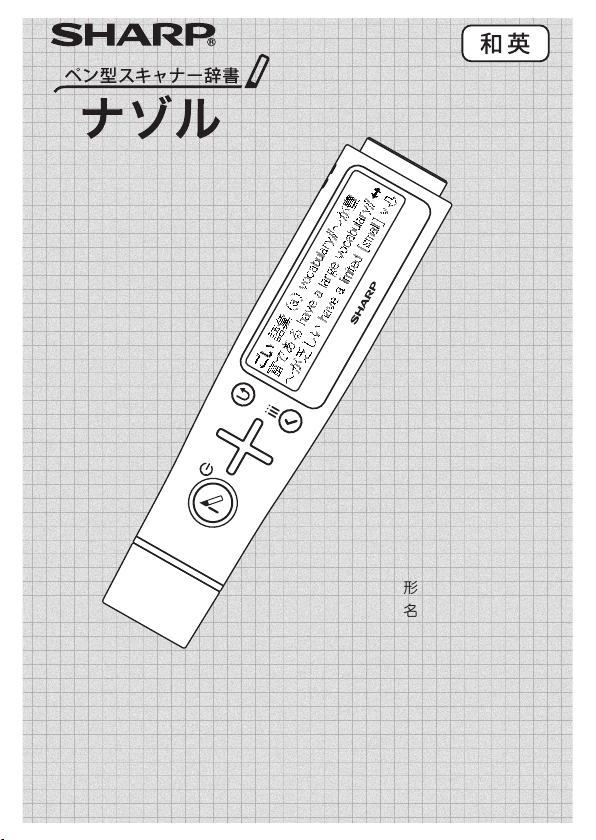
BN-NZ1N
形名
取扱説明書
異常が発生したときの処理(リセット操作)
ご使用中に強度の外来ノイズや強いショックを受けた場合など、ご
くまれにすべてのキーが働かなくなるなどの異常が発生することが
あります。このときは以下のリセット操作をしてください。
電池ぶたを外して、本体裏側のリセット(RESET)
スイッチを
ボールペンなどで押します。
電池ぶたを取り付けて、[ ]
を押して電源を入れます。
なぞって調べよう
★注意★
●
リセット操作では履歴や設定内容は消去されません。
●
リセットスイッチの操作に、先の折れやすいものや、とがったも
のは使用しないでください。
本書でのキーなどの表記のしかた
●
キーは[ ]で囲んで表記します。
例:
キー:[ ]
●
2種類の機能が示されているキーは、そのとき使用する機能を表記します。
例: キー:[ ]または[ ]
●
本書は、初期設定の状態(利き腕設定は「右利き」など)で説明しています。
●
十字キー( )は、液晶画面を右側にして本体を横向きにした状態
で、上下左右を[
↑
][
↓
][
←
][
→
]で表記します。
(利き腕設定を「左利き」にしたときは、液晶画面を左側にして本
体を横向きにした状態の上下左右になります。)
●
画面表示や本書の説明(見出し)を参照するときは、「」で囲んで表記します。
基本操作
1
[ ]を押すと、"ピッ"と音が鳴って、読み取り待機状態になりま
す。本体先端部が光ります。
2
右のように本体を持って、調べ
たい語句や文章の印刷面に、
本体先端部の
読み取り部を押し
つけてなぞっ
てください。
左から右、右から左、どちらでも
なぞることができます。
●
同梱の「使いかたガイド」を
ご覧ください。
●
左から右へなぞる場合は、本体先端部のガイドを文字の中心
にあわせて、
読み取り開始
文字
の左側に読み取り部がくるよ
うにして(最初の文字が隠れた状態)
なぞり始めてください。
なぞりたい最後の文字がガイドの位置に表示されるまで一気
になぞってください。
●
右から左へなぞる場合は、ガイドの下に読み取りを開始したい
文字がくる位置から、なぞり始めてください。なぞりたい最後
の文字が読み取り部を通過するまで一気になぞってください。
3
なぞり終わったら、本体を印刷面から離して(持ち上げて)くだ
さい。"ピピッ"と音が鳴り、なぞったイメージとなぞった速度の
目安(「なぞり速度:良い」など)が一時表示されます。
4
認識された文章が1行目に表示されると共に辞書にある語句が
反転表示され、2行目以降にその訳語などが表示されます。
一致した語句(反転表示)
反転表示語句の訳語などを
2行表示
●
文字認識された別の文字の訳語(上記の画面では「予定」など)
を確認するときは、[
←
] 、[
→
]を押して、反転表示部分(選択
範囲)を移動させてください。
●
「 」 、「 」表示があるときに[
↓
] 、[
↑
]を押すと隠れている
内容が現れます。
5
[ ]を押すと、その語句の訳語などが3行で表示されます。
●
[ ]を押すと、2行表示の画面に戻ります。
●
[ ]を押すと、読み取り待機状態になります。
●
なぞった文字に複数の候補がある場合、次のマークが表示さ
れます。
この画面で
[
←
]
、
[
→
]
を押すと、別候補の表示へ切り替わり
ます。
●
反転表示している文字列(語句)が表示されることがあります。
この画面で[ ]を押すと、その文字列(語句)の画面にジャン
プします。[
]を押すと元の画面に戻ります。
★注意★
●
次のような文字はサポートしていません。
・6ポイント未満の小さな文字、22ポイントを超える大きな文字
・手書き文字
・パソコンなどの画面に表示された文字
・行書体・毛筆体・装飾を含んだ書体などの特殊な書体
・画質の粗いコピー、FAX受信した文字、印刷の薄い文字など
・
背景に柄や写真のある文字、背景色と文字色のコントラストが低い文字
・印刷面に光沢やざらつきがある文字
=参考=
●
文字が正確に認識されないときは「困ったときは」を参照してく
ださい。
●
文字認識後、文字認識にかかった時間(秒数)が一時表示されます。
●
2行表示の画面、3行表示の画面、それぞれ最初の画面で[
↑
]を押
すと、なぞったイメージが画面に表示されます。
●
なぞる速度の目安は、「速い」「やや速い」「良い」「やや遅い」「遅い」
の5段階です。「良い」のときに文字認識しやすくなります。
●
1文字だけなぞって、辞書の見出し語と一致したときは3行表示の画面
が表示されます。
行をまたいでいる文字列を調べる
次のような行をまたいでいる(2行に分かれている)文字列(語句や
文章)は、以下の方法で、ひと続きとして扱うことができます。
しく ……
1
読み取り待機状態のときに、
[
→
]
を
押します。
●
行またぎの読み取り待機
状態になります。
2
1行目の文字列を読み取ります。
3
1行目の文字列が認識されたら、次に2行目の文字列を読み取ります。
●
1行目の認識に失敗したときは[ ]を押して、ステップ1
から
やり直してください。
4
2行目の文字列が認識されたら、1行目と2行目が結合された
画面が表示されます。
履歴を表示して調べる
文字認識された言葉(語句)は、新しいものから最大100件まで
自動的に記憶されます。
1
読み取り待機状態で[ ]を押します。
2
メニュー画面から「履歴を見る」を反転させて[ ]を押します。
3
履歴が新しいものから表示されますので、[
↓
] 、[
↑
]を押して
選択し、[
]を押してください。
縦書き文書をなぞる
縦書き文書をなぞって調べることができます。
1
読み取り待機状態で、[
↑
]を押します。
●
縦書き文書をなぞる状態になります。
2
右のどちらかの持ちかたで、
縦書きの文字列を上から
下へなぞります。
●
読み取り待機状態で、
[
↑
]を押すと、横書き文書をなぞる状態に戻ります。
各種メニュー画面を表示する
困ったときは
読み取り部
印刷面
●
読み取り待機状態やヒント画面のときに、[ ]を押すと表示しま
す。
[
↓
][
↑
]で選択を移動させ、
[ ]を押して設定してください。
●
調べたい文字が正確に認識されないときは、「文字色設定」「 背
景色除去」の設定を変更してからなぞってみてください。
メニュー名 選択項目 説明
履歴を見る -
「履歴を表示して調べる」参照
履歴削除
はい
いいえ
履歴をすべて削除します。
利き腕設定
右利き*
左利き
本体を持つ方の手を設定して
ください。
ブザー音の設定
ON*
OFF
読み取り待機状態になったと
きや、読み取りが終了したと
きに、音を鳴らします。
電池設定
アルカリ乾電池
*
充電池 (eneloop®,EVOLTA)
使用する電池の種類に合わせ
て設定してください。
表示濃度調整 淡く 濃く
[
←
][
→
]
で
調整してください。
オートパワー
オフ時間の設定
1分
3分*
5分
設定した時間内に、読み取り
やキー操作がないと自動的に
電源が切れます。
文字色設定
(注)
黒文字*
白黒反転文字
読み取る文字の色(黒か白)
を設定します。
背景色除去
(注)
背景色除去機能 OFF
*
背景色除去機能 ON
文字の背景に色があるときは
「ON」に設定してください。
初期化
はい
いいえ
製品を出荷時の状態に戻しま
す(履歴がすべて消去され、
設定が初期値に戻ります)。
戻る -
メニュー画面に入る前の画面
に戻ります。
*初期設定
各部のなまえとはたらき
付属品を確認する
□アルカリ乾電池単4形2本
□
使いかたガイド(日本語版/英語版)
□
取扱説明書
(本書)
*
初めてお使いになるときは
乾電池を入れる
1
電池ぶたを押しながら矢印
①
の方向へ少し
ずらしてから、矢印
②
の方向へ取り外します。
2
向きをまちがえないように付属の
乾電池を入れます。
3
電池ぶたを右図のようにスライドさせて、
もとどおりに取り付けます。
電源を入れる
電源が切れているときに
[ ]
を押すと電源が入ります。電源が入ると、
読み取り待機状態(「文字をなぞってください」と表示)になります。
電源を切る
[ ]を2秒以上押すと、電源が切れます。ただし、読み取り待機状態
では電源は切れないため、[ ]を押してヒント画面にしてから[ ]
を2秒以上押してください。なお、一定時間(初期値は約3分間)キー
操作がないと自動的に電源が切れます(オートパワーオフ機能)。
初期設定をする
1
[ ]を押して、しばらくすると、表示濃度の調整画面が表示さ
れますので、[
←
] 、[
→
]を押して調整し、[
]を押します。
2
ブザー音設定画面が表示されます。[
↓
] 、[
↑
]を押して
選択し、
[
]を押します。「ブザー音ON」を選択したときは、スキャ
ン待機状態になったと
きに"ピッ "、読み取り後に印刷面から
本体を離したときに"ピピッ "、
とブザーが鳴ります。
3
利き腕設定画面が表示されます。
[
↓
] 、[
↑
]
を押して選択し、
[
]
を押します。
「左利き」を選択すると画面表示が180°回転します。
4
読み取り待機状態になります。「なぞって調べよう」を参照し
て、なぞってください。
=参考=
●
各設定は、あとからメニュー画面で変更することができます。
●
読み取り待機状態のまま、読み取りせずに約10秒経過すると、使い
かたのヒントが表示された画面(ヒント画面)に切り替わります。
再度、文章をなぞるときは[ ]を押してください。
十字キー
決定/
メニューキー
表示部
保護キャップ
取り付け部
(使用時)
読み取り/
電源キー
戻るキー
電池ぶた
ル
保護キャップ
本体先端部(拡大)
本体移動量
検出センサー
LED発光部(読み取り部
リセット
スイッチ
(電池ぶた
を外す)
*
本製品は日本国内向けであり、日本語以外の説明書はございません。
ThismodelisdesignedexclusivelyforJapan,withmanualsinJapaneseonly.
記憶内容保存のお願い
この製品は、使用誤りや静電気・電気的ノイズの影響を受けたとき、また、故障・
修理のときや電池交換の方法を誤ったときは、お客様が記憶させた内容など
が変化・消失する場合があります。重要な内容は必ず紙などに控えておいて
ください。万一、お客様が記憶させた内容などが変化・消失してしまうこと
があっても、法令上の責任が認められる場合を除き、当社は一切その責任を
負いませんので、あらかじめご了承ください。
●
記載されている画面例は説明用のため、実際の製品で表示される画面と
異なる場合があります。
●
この製品は厳重な品質管理と検査を経て出荷しておりますが、万一故障
または不具合がありましたら、お買いあげの販売店またはシャープお客
様ご相談窓口までご連絡ください。
●
お客様または第三者がこの製品および付属品の使用を誤ったことにより生じた故
障、不具合、またはそれらに基づく損害については、法令上の責任が認められる
場合を除き、当社は一切その責任を負いませんので、あらかじめご了承ください。
●
この製品は付属品を含め、改良のため予告なく変更することがあります。
●
eneloopⓇはパナソニックグループの登録商標です。
●
EVOLTAはパナソニック株式会社の登録商標です。
●
文字認識エンジンは、オムロンソフトウェア(株)のMobileOmCRを使用し
ています。
MobileOmCR © OMRON SOFTWARE Co., Ltd. 2017 All Rights Reserved.
●
その他の社名、団体名、商品名は各社の登録商標または商標です。
商標・登録商標
電池の交換 / 廃棄時の注意事項
使用できる電池
乾電池:アルカリ乾電池単4形( 形式:LR03)2本
充電池:パナソニック株式会社製
単4形eneloop Ⓡ( エネループ )2本
単4形充電式 EVOLTA( エボルタ )2本
(2017 年 5 月現在 )
※指定の電池以外は使用しないでください。
電池容量、電圧が異なり、誤作動や故障の原因となります。
電池の交換時期
「< 電池の残量が減っています>電池を交換してください」と表示さ
れたときは電池が消耗しています。速やかに電池を交換してください。
電池の交換手順
1
電源を切ります。
2
電池ぶたを押しながら矢印
①
の方向へ少し
ずらしてから、矢印
②
の方向へ取り外します。
3
消耗した電池を取り出し、向きをまちが
えないように新しい電池を入れます。
2本とも新しい電池に交換してください。
4
電池ぶたを右図のようにスライドさせて、
もとどおりに取り付けます。
5
電源を入れて、電池設定を確認してくださ
い。使用する電池に合わせて「アルカリ乾電池」または「充電池」
に設定してください。詳しくは「各種メニュー画面を表示する」
を参照してください。
廃棄時の注意事項
●
この製品を廃棄する場合は、「電池の交換手順」にしたがって電池を取り外
し、電池と本体に分別してください。
●
製品を廃棄するときや電池が消耗したときに、
取り外した電池は、「安全
にお使いいただくために」もよく読んでお取り扱いください。
●
製品を廃棄するときや電池が消耗したときに、取り外した電池は、ショー
トすることを防ぐため、電池のプラス“+”とマイナス“-”面にセロハン
テープを貼るなどして絶縁してください。
●
分別した電池と本体を廃棄する場合は、自治体によって処理、処分のしか
たが異なっていますので、その指示にしたがってください。
こんなとき ここをお確かめください
◆文字をなぞっ
ても、訳語が
表示されない
●
文字をなぞる前に、[ ]を一度押し、先端部の
LEDライトが点灯したことを確認してからなぞっ
てください。LEDライトが点灯した状態で約10秒
放置すると、自動的に消灯しヒント画面に戻りま
す。その場合は、もう一度同じ操作をしてください。
◆
なぞっている途
中に"ピピピッ"
と音がなる
なぞり始めてから約5秒経過すると自動的に読み取
りを終了し、それまでのなぞった内容で検索します。
5秒以内になぞり終えるようにしてください。
◆うまくなぞれ
ない
●
なぞったときに表示されるイメージが大きくゆ
がんでいる場合、定規などを使ってまっすぐなぞ
る練習をしてください。
●
なぞったときに、なぞった速度が適切かどうか
一時表示されます。「良い」と表示されるように、
なぞる練習をしてください。
◆
調べたい文字
とまったく違
う文字が画面
に表示される
読み取り待機状態の画面に や が表示されて
いませんか。
メニュー画面の「文字色設定」と「背景色除去」の
設定が適切かご確認ください。
(「各種メニュー画面を表示する」参照)
◆調べたい文字
が正確に認識
されない
●
調べたい文字の中央にガイドの点線を合わせて
なぞってください。
●
なぞり始める位置や終わる位置が適切でないと
きは、正確に読み取れません。「なぞって調べよう」
の「基本操作」ステップ2を参照してください。
●
縦書き文書/横書き文書の設定は正しいですか。
「なぞって調べよう」の「縦書き文書をなぞる」を
参照してください。
●
斜体文字のときは、本体先端部の傾きを文字の
傾きに合わせるように置き、文章と並行になぞっ
てください。
こんなとき ここをお確かめください
◆電源が入ら
ない
●
電池が消耗していませんか。
●
指定の電池以外の電池を使用していませんか。
●
電池が正しい向きで取り付けられていますか。
●
表示濃度の調整が淡くなりすぎていませんか。
上記のどれでもないときはリセットスイッチを押
してください。
(「異常が発生したときの処理(リセット操作)」参照)
◆自動的に電源
が切れる
この製品には、オートパワーオフ機能がついてい
ます。(「各種メニュー画面を表示する」参照)
●
本体について
こんなとき ここをお確かめください
◆目的の語句の
訳語が表示さ
れない
製品収録コンテンツの見出し語と表記が異なる語句
(例えば、「不びん」など漢字とかなが交ざった語句)
や活用形などは検索されません。
●
シャープサポートページの「
Q&A
情報」や「動画(ビジュアルガイド)」
なども参照してください。
http://www.sharp.co.jp/support/nazoru/
●
使いかたについて
お客様ご相談窓口のご案内
メールでのお問い合わせなど
使用方法・修理のご相談など【お客様相談室】
修理・使いかたなどのご相談・ご依頼、および万一、製品による事故
が発生した場合は下記窓口にお問い合わせください。
ファクシミリ送信される場合は、製品の形名やお問い合わせ内容の
ご記入をお願いいたします。
http://www.sharp.co.jp/support/
■よくあるご質問などもパソコンから検索できます。
■ フリーダイヤル・ナビダイヤルがご利用いただけない場合は…
電 話 FAX
〒
581
-
8585
大阪府八尾市北亀井町 3-1-72
06-6792-1583 06-6792-5993
※弊社では、確実なお客様対応のため、フリーダイヤル・ナビダイヤルサービスを
ご利用のお客様に「発信者番号通知」をお願いしています。発信者番号を非通知に
設定されている場合は、番号の最初に「186」をつけておかけください。
※おかけ間違いのないようにご注意ください。
固定電話、PHSからは、フリーダイヤル
携帯電話からは、ナビダイヤル
0120-303-909
0570-550 - 334
受 付 時 間
(年末年始を除
●月曜
~
土曜: 9:00~18:00
●日曜・祝日: 9:00~17:00
※
お電話は番号をよくお確かめのうえ、お間違いのないようにおかけください。
※
所在地・電話番号・受付時間などについては変更になることがあります。(2017年5月現在)
(注)・
いったん設定した内容は保存されます。
読み取る文字に合わせて、毎回設定を確認してください。
・
「白黒反転文字」設定のときは が、
「背景色除去機能 ON」設定のときは が、
読み取り待機状態の画面などで表示さ
れます。
[ ご相談窓口におけるお客様の個人情報のお取り扱いについて ]
シャープ株式会社および関係会社は、お客様の個人情報をご相談対応や修理
対応などに利用させていただいております。個人情報は適切に管理し、修理
業務等を委託する場合や正当な理由がある場合を除き、第三者に開示・提供
いたしません。
個人情報の開示・訂正、利用訂正等の請求その他お問い合わせは、
シャープ株式会社個人情報ご相談窓口にご連絡ください。
電話番号:06-6792-8004
受付時間:平日 9:00 ~ 12:00、13:00 ~ 17:00
個人情報の取扱いの詳細については、
http://www.sharp.co.jp/privacy/index-j.html をご参照ください。
また、お客様ご相談窓口へお問い合わせいただいた場合、お客様のご相談
内容を正確に把握し、適切に対応するため、当社では通話内容を録音させ
ていただいております
。
お買いあげいただき、まことにありがとうございました。
この取扱説明書をよくお読みのうえ、正しくお使いください。
ご使用の前に、「安全にお使いいただくために」 を必ずお読みく
ださい。この取扱説明書は、いつでも見ることができる所に必ず
保存してください。


この商品に関する会話に参加する
ここでは、シャープ BN-NZ1N スキャナー についての意見を共有できます。 疑問がある場合は、まず説明書をよく読んでください。 マニュアルのご請求は、お問い合わせフォームより承ります。