説明書 サンワ MA-SBT1R マウス

サンワ MA-SBT1R マウス のマニュアルが必要ですか? 以下では、日本語の PDF マニュアルを無料で表示およびダウンロードできます。 この製品には現在、4 件のよくある質問、0 件のコメントがあり、0 件の投票があります。 これがご希望のマニュアルではない場合は、お問い合わせください。

ご利用の製品に欠陥があり、マニュアルでは解決出来ない問題ですか。無料の修理サービスを行うRepair Café (Repair Café) に移動します。

説明書

Loading…
A
B
ON
OFF
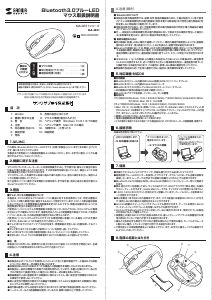
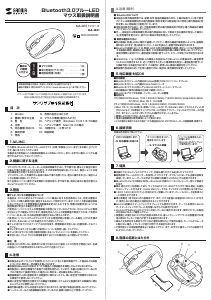
インタやWindows上のト画面でスクール
モーを使用する際、のボンをスを前後左右
に少し動かすと自動に画面がスクします。このスクロ
ルを止めるには、イールボをも一度押さい。
②ホイールボタ
(スクロタン
………
インタやWindows上のト画面をロール
せる際、のホイールを前後に回転させて上下スクロールを可能
にし
①左ボ右ボタ ……
左ボタンは通常クク、ブルククに使われます。また
ンはWindowsでのアケーに設定されてい
ウスのきも行ったりポップ ップ
できます。
戻るボタ進むボ
Webブラウザ「戻る進む」の操作がスピーデーに行えます
⑤電池カバー
……………
のカバーを取外て、電池を入れます。
⑦ブルーLEDセンサー
光沢感のあるク面でもマスパでスムーズな操作感を
実現ます。
⑧電源ス …………
ウス本体の電源をONOFFす。
⑥電池収納スト……
電池を収納することができます。
⑨ペアグボン ……
のボンをてペアグ操作をす。
■スクロ
ズームはMicrosoftIntelliMouseの通常機能ですので、
MS-OFFICE用のアケー
に対しています。「ズー
ム」とは内の倍率を変とです。「Ctrl」キーを押
しながらホイールをさせると、ズームが簡単に行えます。
「Ctrl」キーをながホイールをモニター方向に回転さ
せると、倍率が上がます。
「Ctrl」キーをながホイールを手前方向に回転させ
と、倍率が下がます。
■ズーム……………
(裏面へ続
8.各部の名称はた
カウント切えボタン
 (カウン切替えLED)
カウント切えボタンすと、カーソルスピード(分能)を800
→1200→1600→800カウン切替えとができす。
2.なるべンサーLED⑦が目に直接入
ないよ持ち、付属たは新品の単三
乾電池を電池収納ストに入れま
 ※正い極性で入れださい。
3.電池カバーのを差込んで、逆の手順
でフタを閉じます
4.電池を入れ電源スイチをONにすると
ルーLEDセンサー⑦、及びカト切替え
タン③が約6秒光す。
5.裏面にあるペアングタン⑨を押すと
ト切替えタン③のLEDが赤に点滅
し、ペアグモードにます。
【ペアグ操作後のマウスの動作】
「10.ペアング操作」が完了た後は、マウの電源をONたままの状態では自動的に
接続され、マウの電源を一度OFFた場合は上記電源ONの操作を行えば自動的に接
続されます。
マウスを動している際カーソルの動きがスムーズでなブルー
LEDセンサー
灯しなくなったら電池を交換ださい。
※電池交換の際には、新品の単三アルカ乾電池を利用ださい。
(付属の電池は用ですので、電池寿命がす)
※空にた電池をマス内に置いてお液もれの原因ますので、取出ておいて
くだ
単三乾電池
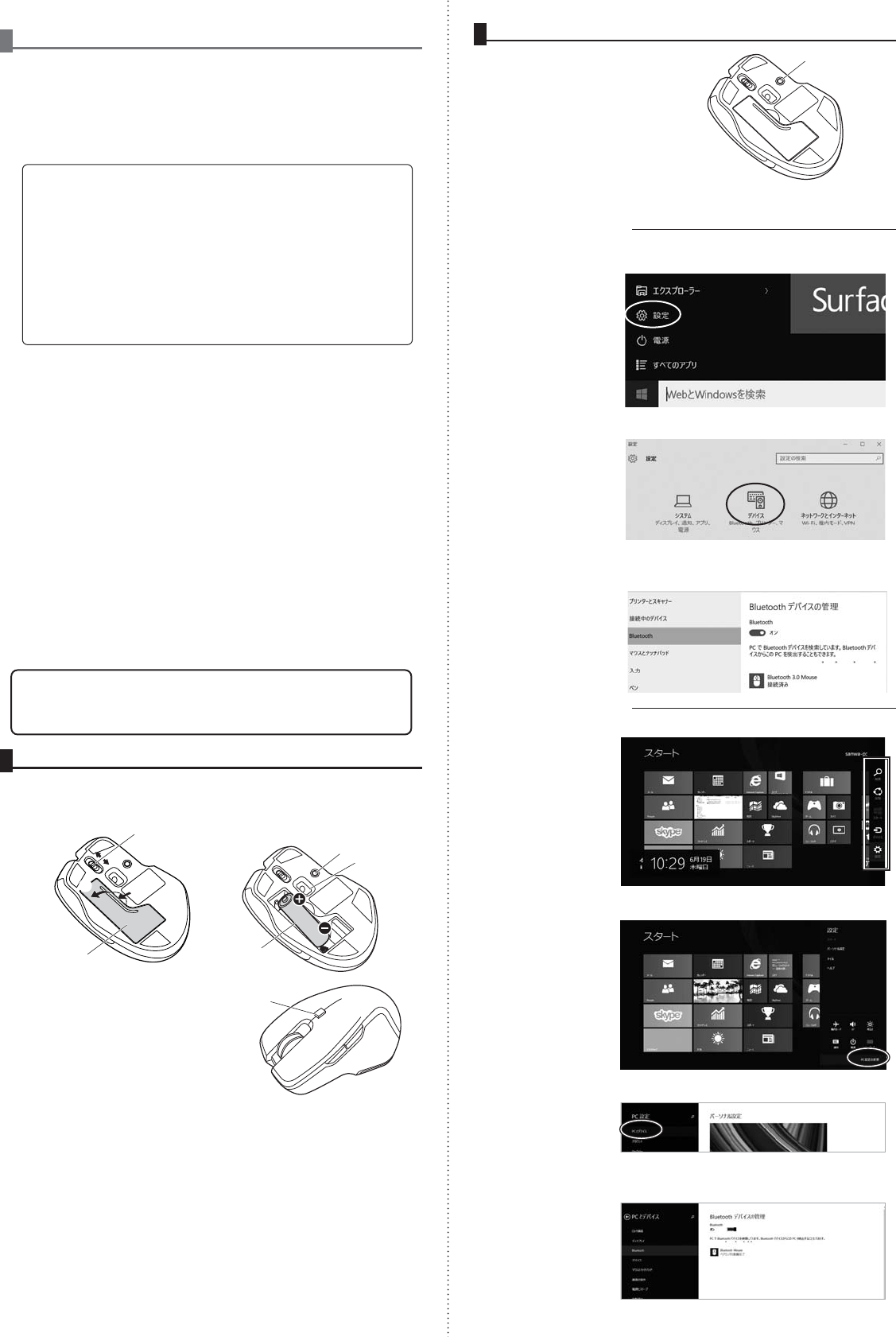
10.ペアグ操作Windows108.187の
1.マス裏面のペアングンを押すと、
ウント切えボタン滅し、ペアグモ
ード
※以下、操作に「クク」と記する分に
ついては、チパネルで操作する場合の
作と同じです
2.画面右端に「チーム」を表示させます。
【チムの表示方法】
マウス、およびタドを使
きる場はマウスカーソル
しくは タッ
合は右画面外側から内側に向か
スワイプすると表示されます。
3.
「設定」をクリク、またはタし、「PC設定の変更」をクク、またはタします。
2.画面左下のWindowsマーをクし、「スタートメを開きます。
3.
「設定」をクリします
4.設定ウウ内の「デバイス」をクします
5.デバス設定
「Bluetooth」タブをク
ックし設定画面を開ます。
6.BluetoothがOFFになている場合はをクてONにす。デバイス一覧の中
「BluetoothMouse」が表示されますので、クリックし アリングし数秒後、イン
スト ペアングが完了
しま
4.
左のメーにあるPCとデバイス」をクク、またはタします。
5.
Bluetoothを「オン」にし「BluetoothMouse」が表示されら、クリックまたはタ
 してアリグします数秒後、インストーが完了します。※1
ペアングボタン
■Windows8.1の場合
■Windows10の場合
下記の説明はWindowsOS、標準でBluetoothを内蔵ているデバイスでの例です外付けの
USBBluetoothアプタを使用されている場合はそちらの取扱説明書確認ださい。
9.マウスの準備(電池の入れ方)
1.マスの電源をOFFに裏面の電池カ
ーをAの方向にながBの方向に
き、取外ます。
電池カバー
電源ス
■ペアグモー
ス裏面のペアングタン押すと、ペアングモードにます。
ペアング操作に関ては10〜11.ペアグ操作をご確認ださ
■スタンバイモー
ウス操作中にマウを動かさない状態がほんの少し続と、スタンバイモドになり
す。ボタンを押すかマウスを動かすとすぐ帰します
■スープモー
ウス動かさない状態が約10分続と、スリ ドになりまマウスを動かすか
タンをすと、スが復帰て動作可能にす。
※注意マウスがスープモード状態になた際は、必ずマウスのボタンを
   て復帰させる必要があます。その際、復帰まで数秒間かかす。
   また、復帰時に押たボタンが反応する場合があますのでご注意
さい。
説明書を日本語でタウンロード (PDF, 0.92 MB)
(環境を考慮し、本当に必要な場合にのみこのマニュアルを印刷します)

Loading…

評価

サンワ MA-SBT1R マウスについて、製品の評価を入力し、お客様のお考えをお教えてください。この製品とのお客様の経験を共有したいですか、または質問したいですか。ページ下部にコメントを入力してください。
サンワ MA-SBT1R マウス に満足していますか?
はい いいえ
この商品を最初に評価する
0 投票

この商品に関する会話に参加する

ここでは、サンワ MA-SBT1R マウス についての意見を共有できます。 疑問がある場合は、まず説明書をよく読んでください。 マニュアルのご請求は、お問い合わせフォームより承ります。

このマニュアルの詳細

サンワ MA-SBT1R マウス に紙のマニュアルがあると便利だと理解しています。 マニュアルは当社 Web サイトからいつでもダウンロードして、ご自身で印刷していただけます。 オリジナルのマニュアルが必要な場合は、Sanwa にお問い合わせいただくことをお勧めします。 オリジナルのマニュアルを提供してくれるかもしれません。 サンワ MA-SBT1R マウス の別の言語のマニュアルをお探しですか? 当社のホームページでご希望の言語を選択し、モデル番号を検索して入手可能かどうかを確認してください。

仕様

メーカー Sanwa
モデル MA-SBT1R
カテゴリー マウス
ファイルの種類 PDF
ファイルサイズ 0.92 MB

サンワ マウス のすべてのマニュアル
マウス のその他のマニュアル

サンワ MA-SBT1R マウス に関するよくある質問

当社のサポートチームは有用な製品情報とよくある質問への回答を検索します。よくある質問に誤りがある場合は、お問い合わせフォームを介してお知らせください。

マウスの操作に最適な表面は何ですか? 確認済み

従来のトラックボールマウスは、マウスパッドなどのパッド入りの表面で最も効果的に動作します。光学式マウスは、透明または反射面を除き、ほとんどすべての平面で動作します。繰り返しパターンが印刷されている表面は、マウスの機能を妨げる可能性があります。

役に立った (128) 続きを読む

人間工学に基づいたマウスとは何ですか? 確認済み

通常のマウスを長期間にわたって毎日使用すると、腕や手首に痛みが生じる可能性があります。これはRSI(反復運動過多損傷)とも呼ばれます。人間工学に基づいたマウスは、これらの問題を軽減または防止するように形作られています。

役に立った (60) 続きを読む

通常のマウスとゲーミングマウスの違いは何ですか? 確認済み

すべてのゲーミングマウスは、通常のマウスとして使用できます。ただし、ゲーミングマウスには、ゲーミングを容易にするために特定の場所に追加のボタンがあることがよくあります。特定のゲームをより上手にプレイするためのボタンを備えたゲーミングマウスもあります。

役に立った (59) 続きを読む

私の手にはどのサイズのマウスが最適ですか? 確認済み

これは部分的に個人の好みと必要性に依存しますが、一般的にマウスはあなたの手のサイズの約60%でなければなりません。これは最も快適で最も人間味のあるものです。

役に立った (55) 続きを読む
説明書 サンワ MA-SBT1R マウス

関連製品

関連カテゴリ

×
Download