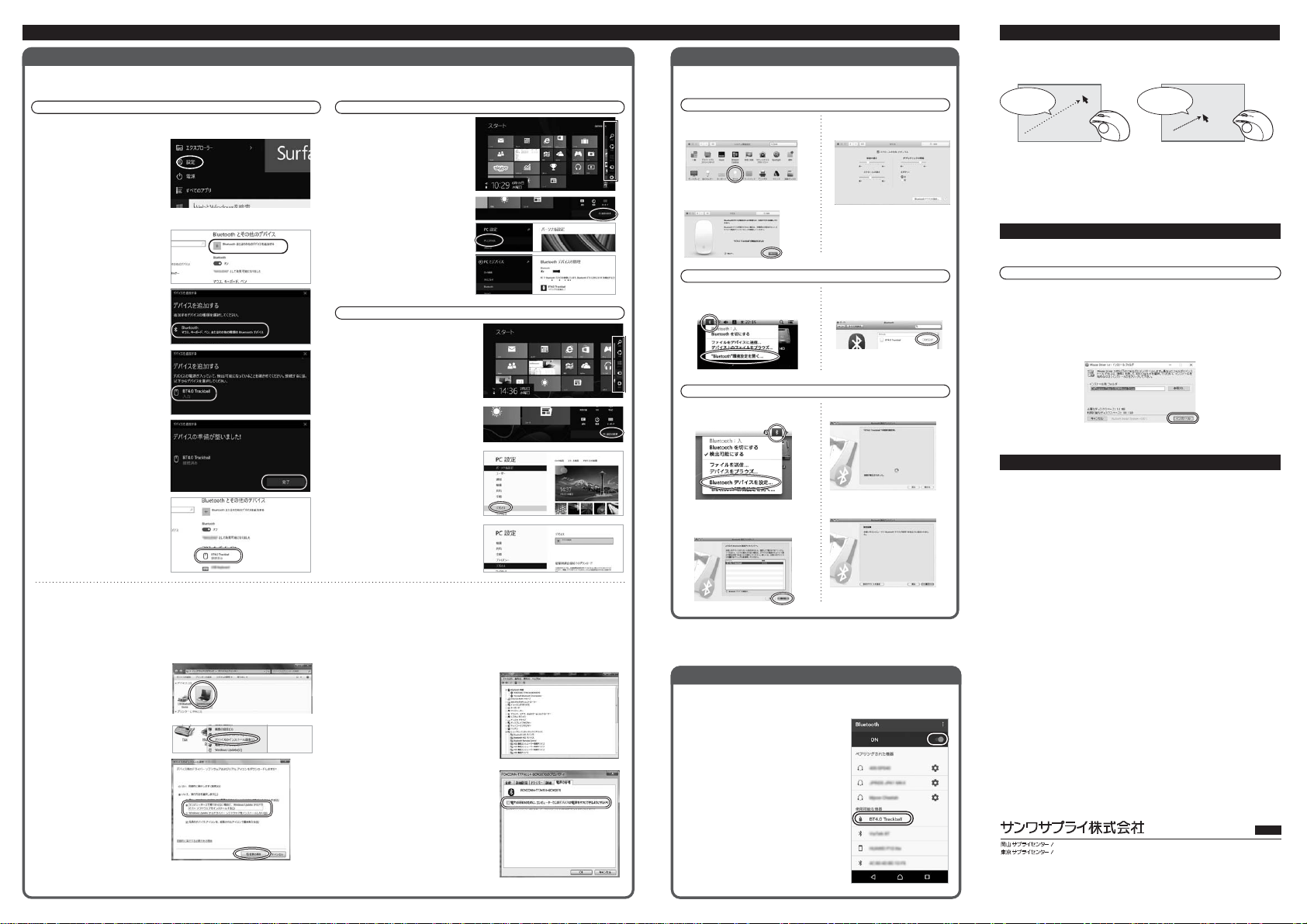
Windows
Mac
Android
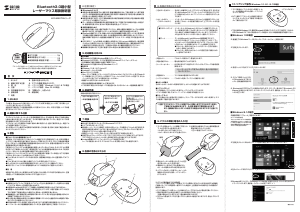
9.ペアリング設定方法
6.デバイスを追加するの画面になるので、
「Bluetooth」をクリックします。
1.トラックボールの電源をONにして裏面のペアリングボタンを押すと、LEDが点滅し、ペアリングモードに入ります。
※以下の説明はWindowsOS、標準でBluetoothを内蔵しているデバイスでの例です。外付けのUSBBluetoothアダプタなどを使用されている場合は、そちらの取扱説明書をご確認ください。
1.
スタートメニューから「デバイスとプリンタ」
をクリックし、「デバイス」の項目にある本体
に該当するアイコンを右クリックします。
2.「デバイスのインストール設定」をクリック
します 。
3.
「いいえ、実行方法を選択します」を選択し、
「常に...」以外の項目のどちらかをチェック
し、「変更の保存」をクリックします。
4.
以上の手順を終えて、再度ペアリング設定を行います。一度ペアリング、接続設定が完了すれば、
この設定は元に戻しても問題ありません。手順1から再度設定を行い、元に戻してください。
2.画面右端に、「チャーム」を表示させます。
3.「設定」をクリック、またはタッチし、「PC設定の
変更」をクリック、またはタッチします。
4.左のメニューにある「デバイス」をクリック、また
はタッチします。
※
事前にBluetoothが「オン」である必要がありま
すので、確認される場合は「ワイヤレス」をクリッ
ク、またはタッチし、状態を確認してください。
5.右に表示されるメニューの「デバイスの追加」
をクリック、またはタップし、
「
BT4.0 Trackball
」が見つかったら、選択し
てペアリングを完了させます。※1
パソコンがインターネットに接続されており、かつ設定で「デバイス用のドライバのインス
トール設定」が自動 更新になって いる場合 、接 続 中 にH I Dドライバ の アップ デ ート検 索 が 行
われ、ペアリング有効時間を過ぎ、ペアリングに失敗する場合があります。その際は、下記
設定方法で自動更新を一時的に止めて再設定してください。
※1:ペアリング操作および待ち時間中にタイムアウトする、ペアリング・インス
トールが完了しない場合
1.
パソコン本体の「デバイスマネージャー」を開きます。
※デバイスマネージャーの開き方はOSのバージョン
や各フォルダの表示方法によって異なります。ご使
用のパソコンの取扱説明書をご覧ください。
2.デバイスマネージャーの中に、「Bluetooth無線」の
項目がありますので、その中のBluetoothデバイ
スドライバの欄を右クリックし、「プロパティ」を開き
ます。使用されているパソコンによって名称が異な
ります。
代表的なものは「FOXCONN」「BROADCOM」な
どがあります。
3.
「電源の管理」タブをクリックし、その中にある「電
力の節約のために、コンピューターでこのデバイス
の電源をオフにできるようにする」の項目のチェッ
クを外します。
以上で完了です。
Windowsの仕様上、Bluetoothの電源が一定時間を過ぎるとオフになるという機能が設
定されている場合があります。そのような症状が出た場合、下記の方法で設定を変更し、再
度ペアリングをやり直してください。
※この設定変更により、Bluetooth機器、および本体バッテリーの消耗の早さが変わる場
合があります。ご了承ください。
■本製品をWindows8以降で使用されている際、「突然接続ができなくなる」・
「切断される」症状について
Windows8
Windows10 Windows8.1
2.画面右端に、「チャーム」を表示させます。
3.「設定」をクリック、またはタッチし、「PC設定
の変更」をクリック、またはタッチします。
【チャームの表示方法】
トラックボール、およびタッチパッドを使用でき
る場合はマウスカーソルを右上もしくは左下に
固定、タッチパ ネ ル の 場 合 は 右 画 面 外 側 から内
側に向かってスワイプすると表示されます。
4.左のメニューにある「PCとデバイス」をクリッ
ク、またはタッチします。
5.
Bluetoothを「オン」にし、「BT4.0 Trackball」
が表示されたら、クリック、またはタッチしてペ
アリングします。数秒後、インストールが完了
します 。※1
2.画面左下のWindowsマークをクリックし、「スタートメニュー」を開きます。
3.「設定」をクリックします。
5.デバイス設定ウィンドウ内の「Bluetoothと
その他のデバイス」をクリックし、
「Bluetoothまたはその他のデバイスを追加
する」をクリックします。
7.マウスの電源をONにし、ペアリングボタンを
押し、しばらくすると「
BT4.0Trackball
」
が表示されるので「
BT4.0Trackball
」を
クリックします。
8.下記画面が表示されるとペアリングは
完了です。「完了」をクリックしてください。
9.「
BT4.0Trackball
」が
表示されていることを確認してください。
4.設定ウィンドウ内の「デバイス」をクリックします。
ver.1.2
TEL.092-471-6721FAX.092-471-8078
TEL.011-611-3450FAX.011-716-8990
TEL.022-257-4638FAX.022-257-4633
TEL.052-453-2031FAX.052-453-2033
TEL.06-6395-5310FAX.06-6395-5315
札幌営業所/〒060-0808札幌市北区北八条西4 - 1 - 1 パストラルビルN8
仙台営業所/〒983-0852仙台市宮城野区榴岡1-6-37宝栄仙台ビル
名古屋営業所
/〒453-0015名古屋市中村区椿町16-7カジヤマビル
大阪営業所/〒532-0003大阪 市 淀 川区 宮原 4 - 1 - 4 5新 大阪 八 千 代ビ ル
福岡営業所/〒812-0012福岡市博多区博多駅中央街8-20第2博多相互ビル
〒700-0825岡 山 県 岡 山 市 北 区 田 町 1 - 1 0 - 1
TEL.086-223-3311FAX.086-223-5123
〒140-8566東 京都品川区南大井6-5-8
TEL.03-5763-0011FAX.03-5763-0033
BI/AI/HADaU
11.左右方向へのスクロール機能を使用する(Windows用)
ドライバインストール方法
1.『http://cat.sanwa.jp/497』にアクセスします。
2.ドライバ情報が表示されるので確認の上、「ソフトダウンロード」をクリックします。
3.ソフト(ド ラ イ バ )仕様許諾についての契約文が表示されます。
確認の上、「同意してダウンロードを開始する」をクリックします。
4.ダウンロードを開始します。実行ファイルが表示されるので、「ファイルを保存」をクリック
します 。
5.ダウンロードしたmabttb120180730.exeを開くと画面に下記が表示されるので
「インストール」をクリックします。
6.ドライバがインストールされます。「完了」と表示されたら、「閉じる」をクリックします。
これでインストール完了です。
ExcelやWordなどで、左右方向へのスクロール機能を使用するには、弊社WEBサイトより
ドライバをインストールする必要があります。
12.「故障かな…」と思ったら
Q.トラックボール(マウスカーソル)が動かない。
A.1.ペアリングが切れていないか確認してください。(9. ペアリング設定方法参照)
2.電池が正しく挿入されているか確認してください。トラックボールの電源スイッチが OFF に
なっていないか確認してください。(7. 電池の入れ方参照)
3.電池の残量が空になっているかもしれませんので、電池を交換してみてください。(7. 電池の
入れ方参照)
Q.トラックボールをしばらく操作しないと、動かし始めた際に少し時間がかかる。
トラックボール(マウスカーソル)が動かなくなる。
A.本製品は、電池の消耗を押さえるため、しばらく操作を行わないとスリープモードに入ります。
マウスボタンを押すと復帰しますが、復帰まで数秒かかります。
Q. カーソルやスクロールの動きがスムーズでない。
A.トラックボールの動きがスムーズでない場合、ボール部分のクリーニングをしてみてください。
トラックボール裏面の穴からペンなどでボールを押して取外し、綿棒等を使って内部ローラーの
ゴミを取り除いてください。(クリーニングの際、水気のある物を使用してクリーニングしないでく
ださい)
Q.InternetExplorer でスムーズにスクロールできない。
A.InternetExplorer を起動し、「ツール」→「インターネットオプション」→「詳細設定」で、
「スムーズスクロールを使用する」のチェックを外してください。
Q.Windows のディスプレイモードをトゥルーカラーにすると、スクロールの動きがおかしくなった。
A.ハイカラーモードを選択してください。トゥル ー カラ ー で は 、CPU からデータを伝えるのに時間が
かかるため、スピードコントロールの動きが遅くなります。
Q.Bluetooth の設定メニューが見つからない。
A.ご使用のパソコンは Bluetooth に対応していますか?取扱説明書、またはデバイスマネージャー
からご確認ください。
Q.ペアリングし直す際の Bluetooth デバイスの削除の仕方を教えてください。
A.弊社ホームページ(https://www.sanwa.co.jp/)から「お客様サポート」→「Q&A(よくある
質問)」のページを開いて、Q&A カテゴリを「すべて」、キーワードを「3212」で検索すると
表示されます。
Q.接続できない、接続してもカーソルが動かない。
A.ご使用のパソコン以外に、Bluetooth 対応スマートフォンなど他の機器があればそちらでも
お試しください。
Q.パスコードを求められる。
A.「何も入力しない」「0000」「1234」の入力をお試しください。
Q.トラックボールは認識、接続できているが動作しない、など。
A.ご使用のパソコンの Bluetooth デバイスドライバの更新がないか確認し、再度お試しください。
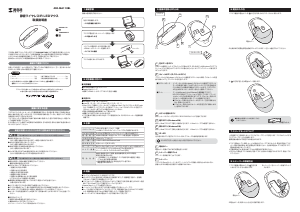
1.トラックボールの電源をONにするとホイールボタンの隙間のLEDが3秒間点灯します。トラッ
クボール裏面のペアリングボタンを押すと、LEDが点滅し、ペアリングモードに入ります。
1.
トラックボールの電源をONにするとホイールボタンの隙間のLEDが3秒間点灯します。トラッ
クボール裏面のペアリングボタンを押すと、LEDが点滅し、ペアリングモードに入ります。
2.設定→Bluetoothをタップし、
BluetoothをONにします。
3.使用可能な機器の中に表示された
「BT4.0Trackball」をタップします。
4.完了すると「BT4.0 Trackball」がペアリングされ
た機器に移動し、画面にカーソルが表示されます。
4.設定完了です。Bluetoothトラック
ボールが使用可能になりました。
2.
デスクトップ下部のメニューバーの「環境設
定」をクリックし、「マウス」のアイコンをクリッ
クしま す 。
3.下の画面が表示され、「BT4.0
Trackball」が表示されたら「続ける」を
クリックしてください。
4.完了すると右の画面が表示されます。
トラックボールの設定をお好みで設定して
ください 。
macOS10.12
MacOSX10.9
MacOSX10.6.8
2.メニューバーのBluetoothアイコンをクリッ
クし、「Bluetoothデバイスを設定...」を選択
します 。
3.「Bluetooth設定アシスタント」が表示され
ます。デバイス名に「BT4.0 Trackball」
が表示されたら「続ける」をクリックしてくだ
さい。
4.「BT4.0Trackballの登録を
設定中。」の表示が出ます。
5.設定完了です。Bluetoothトラック
ボールが使用可能になりました。
2.メニューバーのBluetoothアイコンをクリッ
クし、「Bluetooth環境設定を開く…」を選
択します 。
3
.「Bluetooth」が表示されます。デバイ
ス名に「BT4.0Trackball」が表示さ
れたら「ペアリング」をクリックしてくだ
さい。
ボール操作と連動してカーソルスピードを調整する機能を搭載しています。
※カウント数を800・1200・1600カウント設定時のみ使用できます。
400カウントは設定時は使用いただけません。
※初期設定ではこの機能は(有効)になっています。
〈設定方法〉
1.ホイール(スクロール)ボタンと右ボタンを約3秒同時押しします。
2.LEDが2回点滅します。設定完了です。
〈設定解除方法〉
1.ホイール(スクロール)ボタンと右ボタンを約3秒同時押しします。
2.LEDが1回点滅します。設定解除完了です。
10.カーソルスピード自動調整機能
ボールを素早く動かせば…
ボールをゆっくり動かせば…
細かく
操作できます
大きく
操作できます


この商品に関する会話に参加する
ここでは、サンワ MA-BTTB1 マウス についての意見を共有できます。 疑問がある場合は、まず説明書をよく読んでください。 マニュアルのご請求は、お問い合わせフォームより承ります。