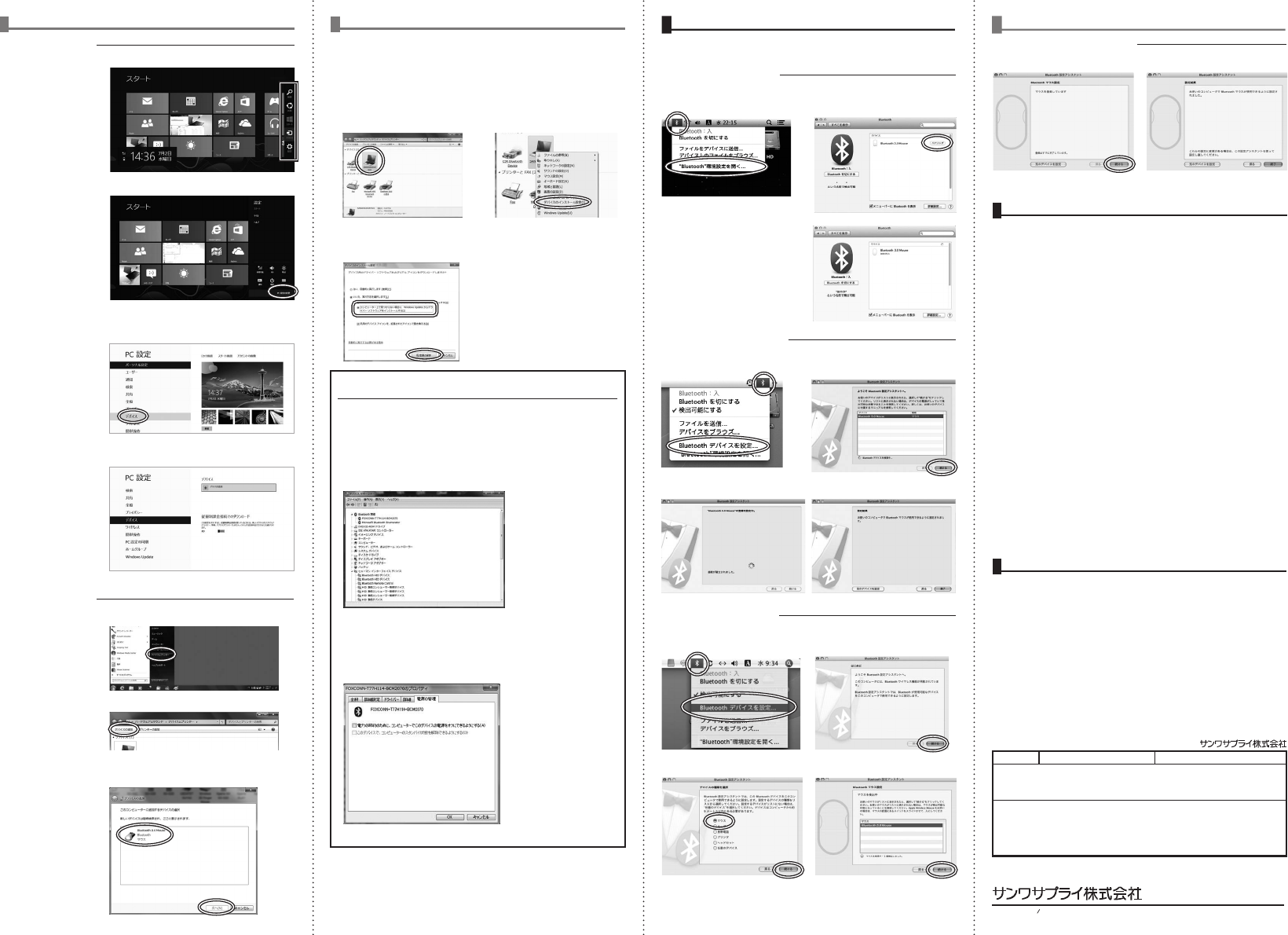
10.ペアリング操作Windows10・8.1・8・7の場合(続き) 10.ペアリング操作Windows10・8.1・8・7の場合(続き)
13.保証規定
12.「故障かな……」と思ったら
Q.InternetExplorerでスムーズにスクロールできない。
A. InternetExplorerを起動し、「ツール」→「インターネットオプション」→「詳細設定」で、「ス
ムーズスクロールを使用する」のチェックを外してください。
Q.
Windowsのディスプレイモードをトゥルーカラーにすると、スクロールの動きがおかしくなった。
A. ハイカラーモードを選択してください。トゥル ー カラ ー で は 、CPUからデータを伝えるのに時
間がかかるため、スピードコントロールの動きが遅くなります。
1.マウス裏面のペアリングボタンを押すと、ホイールの隙間のLEDが点滅し、ペアリングモードに
入ります。
2.メニューバーのBluetoothアイコンをクリ
ックし、「Bluetoothデバイスを設定...」を
選択します。
3.
「Bluetooth設定アシスタント」が表示され
たら、「続ける」をクリックしてください。
11.ペ ア リ ン グ 操 作 MacOSXの場合
4.「マウス」を選択し、「続ける」をクリックし
ます。
5
.
「Bluetooth3.0Mouse」が見つかったら「続
ける」をクリックして次のステップに進みます。
6.「マウスを登録しています」というメッセージが表
示されたら、「続ける」をクリックしてください。
7.設定完了です。Bluetooth3.0マウスが使
用可能になりました。
1.
スタートメニューから「デバイスとプリンタ」を
クリックし、「デバイス」の項目にある本体に該
当するアイコンを右クリックします。
2.「デバイスのインストール設定」をクリック
します 。
3.
「いいえ、実行方法を選択します」を選択
し、「常に...」以外の項目のどちらかをチェッ
クし、「変更の保存」をクリックします。
4.以上の手順を終えて、再度ペアリング設定
を行います。一度ペアリング、接続設定が
完了すれば、この設定は元に戻しても問題
ありません。手順1から再度設定を行い、
元に戻してください。
Q.マウス(マウスカーソル)が動かない。
A. 1.ペアリングが切れていないか確認してください。(手順10参照)
2.電池が正しく挿入されているか確認してください。マウスの電源スイッチがOFFになって
いないか確認してください。(手順9参照)
3.
電池の残量が空になっているかもしれませんので、電池を交換してみてください。(手順9参照)
Q. マウスをしばらく操作しないと、動かし始めた際に少し時間がかかる。
マウス(マウスカーソル)が動かなくなる。
A. 本製品は、電池の消耗を押さえるため、しばらくマウス操作を行わないとスリープモードに入り
ます。マウスボタンを押すと復帰しますが、復帰まで数秒かかります。
2.画面右端に、「チャーム」を表示させます。
3.
「設定」をクリック、またはタッチし、「PC設定の変更」をクリック、またはタッチします。
■Windows8の場合
4.左のメニューにある「デバイス」をクリック、またはタッチします。
※事前にBluetoothが「オン」である必要がありますので、確認される場合は「ワイヤレス」
をクリック、またはタッチし、状態を確認してください。
5.右に表示されるメニューの「デバイスの追加」をクリック、またはタップし、「Bluetooth 3.0
Mouse」が見つかったら、選択してペアリングを完了させます。※1
2.
タスクバー左下の「Winsowsボタン(スタートボタン)」をクリックし、「デバイスとプリンター」
を選択します。
3.
左上の「デバイスの追加」をクリックします。
4.「Bluetooth3.0Mouse」が見つかったら、選択し、右下の「次へ」を選択します。
その後ペアリングが行われ、完了です。※1
■Windows7の場合
パソコンがインターネットに接続されており、かつ設定で「デバイス用のドライバのインストール
設定」が自動更新になっている場合、接続中にHIDドライバのアップデート検索が行われ、ペアリ
ング有効時間を過ぎ、ペアリングに失敗する場合があります。その際は、下記設定方法で自動更新
を一時的に止めて再設定してください。
※1:ペアリング操作、および待ち時間中にタイムアウト(ペアリング、インストール)が
完了しない場合
①パソコン本体の「デバイスマネージャー」を開きます。
※デバイスマネージャーの開き方はOSのバージョンや各フォルダの表示方法によって
異なります。ご使用のパソコンの取扱説明書をご覧ください。
②デバイスマネージャーの中に、「Bluetooth無線」の項目がありますので、その中の
Bluetoothデバイスドライバの欄を右クリックし、「プロパティ」を開きます。使用され
ているパソコンによって名称が異なります。
代表的なものは「FOXCONN」「BROADCOM」などがあります。
③「電源の管理」タブをクリックし、その中にある「電力の節約のために、コンピューター
でこのデバイスの電源をオフにできるようにする」の項目のチェックを外します。
Windowsの仕様上、Bluetoothの電源が一定時間を過ぎるとOFFになるという機能が
設定されている場合があります。そのような症状が出た場合、下記の方法で設定を変更
し、再度ペアリングをやり直してください。
※この設定変更により、Bluetooth機器、および本体バッテリーの消耗の早さが変わる場
合があります。ご了承ください。
以上で完了です。
■本製品をWindows7以降で使用されている際、「突然接続ができ
なくなる」・「切断される」症状について
■MacOSX10.5の場合
11.ペ ア リ ン グ 操 作 MacOSXの場合(続き)
■MacOSX10.5の場合(続き)
2.メニューバーのBluetoothアイコンをクリッ
クし、「Bluetoothデバイスを設定...」を選
択します。
3.「Bluetooth設定アシスタント」が表示されます。
デバイス名に「Bluetooth3.0Mouse」が表
示されたら「続ける」をクリックしてくださ
い。
4.
「Bluetooth3.0Mouse
の登録を設定
中。」
の表示が出ます。
5.設定完了です。Bluetooth3.0マウスが使
用可能になりました。
■MacOSX10.6.8の場合
2.メニューバーのBluetoothアイコンをクリッ
クし、「Bluetooth環境設定を開く…」を
選択します。
3.「Bluetooth」が表示されます。デバイス名
に「Bluetooth 3.0 Mouse」が表示され
たら「ペアリング」をクリックしてください。
■MacOSX10.9の場合
一度接続が確立すると、リセット等を行わない限り、本製品とパソコンの接続は永続的に維持されます。
4.設定完了です。Bluetooth3.0マウスが使用
可能になりました。
Q.ペアリングし直す際のBluetoothデバイスの削除の仕方を教えてください。
A.弊社ホームページ(http://www.sanwa.co.jp/)から「お客様サポート」→「Q&A(よくある
質問)」のページを開いて、Q&Aカテゴリを「すべて」、キーワードを「3212」で検索すると表
示されます。
Q.Bluetoothの設定メニューが見つからない。
A.ご使用のパソコンはBluetoothに対応していますか?取扱説明書、またはデバイスマネージャ
ーからご確認ください。
Q.接続できない、接続してもカーソルが動かない。
A.ご使用のパソコン以外に、Bluetooth対応スマートフォンなど他の機器があればそちらでもお
試しください。
Q.パスコードを求められる。
A.「何も入力しない」「0000」「1234」の入力をお試しください。
Q.マウスは認識、接続できているが動作しない、など。
A.ご使用のパソコンのBluetoothデバイスドライバの更新がないか確認し、再度お試しください。
1)保証期間内に正常な使用状態でご使用の場合に限り品質を保証しております。万一保証期間内で故障
がありました場合は、弊社所定の方法で無償修理いたしますので、保証書を製品に添えてお買い上げの
販売店までお持ちください。
2)次のような場合は保証期間内でも有償修理になります。
①保証書をご提示いただけない場合。
②所定の項目をご記入いただけない場合、あるいは字句を書き換えられた場合。
③故障の原因が取扱い上の不注意による場合。
④故障の原因がお客様による輸送・移動中の衝撃による場合。
⑤天変地異、ならびに公害や異常電圧その他の外部要因による故障及び損傷の場合。
⑥譲渡や中古販売、オークション、転売などでご購入された場合。
3)お客様ご自身による改造または修理があったと判断された場合は、保証期間内での修理もお受けいたし
かねます。
4)本製品の故障、またはその使用によって生じた直接、間接の損害については弊社はその責を負わないも
のとします。
5)
本製品を使用中に発生したデータやプログラムの消失、または破損についての補償はいたしかねます。
6)本製品は医療機器、原子力設備や機器、航空宇宙機器、輸送設備や機器などの人命に関わる設備や機器、
及び高度な信頼性を必要とする設備や機器やシステムなどへの組み込みや使用は意図されておりません。
これらの用途に本製品を使用され、人身事故、社会的障害などが生じても弊社はいかなる責任も負いかねます。
7)修理ご依頼品を郵送、またはご持参される場合の諸費用は、お客様のご負担となります。
8)保証書は再発行いたしませんので、大切に保管してください。
9)保証書は日本国内においてのみ有効です。
〒700-0825岡山県岡山市北区田町1-10-1
TEL.086-223-5680FAX.086-235-2381
BG/AH/KIDaU
本取扱説明書の内容は、予告なしに変更になる場合があります。
サンワダイレクト
保証期間6ヶ月お買い上げ年月日 年 月 日
型番:
保証書
お客様・お名前・ご住所・TEL
シリア ルナン バ ー:
400-MA078シリーズ
販売店名・住所・TEL


この商品に関する会話に参加する
ここでは、サンワ 400-MA078R マウス についての意見を共有できます。 疑問がある場合は、まず説明書をよく読んでください。 マニュアルのご請求は、お問い合わせフォームより承ります。