
説明書 シャープ PW-H7700 電子辞書
シャープ PW-H7700 電子辞書 のマニュアルが必要ですか? 以下では、日本語の PDF マニュアルを無料で表示およびダウンロードできます。 この製品には現在、0 件のよくある質問、0 件のコメントがあり、0 件の投票があります。 これがご希望のマニュアルではない場合は、お問い合わせください。
ご利用の製品に欠陥があり、マニュアルでは解決出来ない問題ですか。無料の修理サービスを行うRepair Café (Repair Café) に移動します。
説明書
Loading…
1.
タッチペンを本体から取り外してください。
2.
タッチペン収納部
付近の背面カバーと本体の
すき間にマイナスドライバーなどを差し込み、
背面カバーと本体の接合部を広げて背面カバー
を外してください。
3. 右
図の凹部に指をかけて充電池を本体から
取り外したあと、ケーブルを持ってコネクター
を真上に引っぱって取り外してください。
4. 取
り外した充電池を持ち運ぶ場合は、
コネクターを覆うようにテープを貼り
袋に入れてください。
●
ご使用済みリチウムイオン充電池は
「当店は充電式電池のリサイクルに協力しています」のステッカー
を貼ったシャープ製品取り扱いのお店へご持参ください。
●
リサイクルのときは、次のことに注意してください。
・充電池の端子すべてにテープを貼る。
・充電池は分解しない。
PRINTEDINCHINA
TINSJA170EHZZ
0MYMPWH7706801
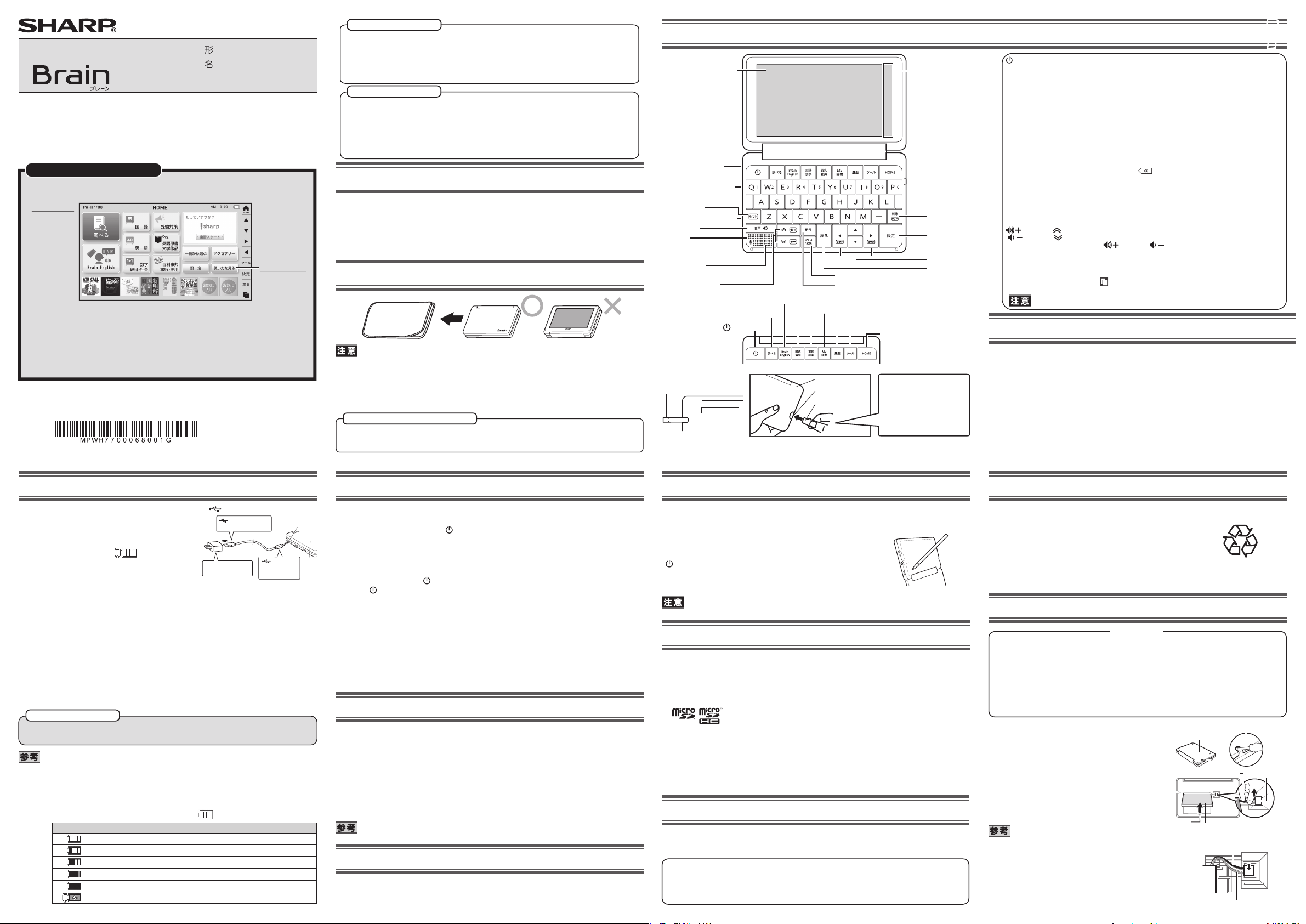
お買いあげいただき、まことにありがとうございました。
この取扱説明書をよくお 読みのうえ、正しくお使いください。
ご使用の前に、「安全にお使いいただくために」(本書裏面)を必ずお読みくださ
い。この取扱説明書は、いつでも見ることができる所に必ず保存してくださ
い。
●
初めてお使いになるときは、必ず充電してからお使いください。
充電方法については、「初めてお使いになるときは」をよくお読みください
。
●
QR コードについて
誘導されるサイトおよび「使い方を見る」(PDF ファイル)のダウンロード は無料ですが、通信
料金はお客様のご負担になります。QR コードは株式会社デンソーウェーブの登録商標です。
※この取扱説明書は、本体同梱品と一部異なります
。
PW-H7700
電子辞書
形
名
取扱説明書
「使い方を見る」について
本製品では、操作方法などの詳細な説明を製品本体に内蔵しております。
HOME 画面から「使い方を見る」にタッチしてください。
・
「使い方を見る」では、キーワード検索や、「操作ガイド:目次から探す」
にタッチして項目を選んで使い方を調べることができます。
・
また、「使い方を見る」画面のQRコードをスマートフォンなどで読み
取ると「使い方を見る」(PDF ファイル)をダウンロードできます。
なお、シャープサポートページ
(
http://www.sharp.co.jp/support/
)
の
「取扱説明書ダウンロード」からダウンロードすることもできます。
・
HOME 画面は、電源が入った状態で [HOME] を押すと表示されます。
HOME画面
使い方を見る
各部のなまえとはたらき
カーソルキー
決定キー
戻るキー
スペース/変換キー
記号キー
ページ送りキー
削除/クリアキー
マイク
USB端子(側面)
イヤホン端子(側面)
タッチペン
収納部(側面)
シフトキー
表示部
(タッチ パッド)
スピーカー
カードスロット(側面)
操作タッチキー
表示エリア
音声キー
スト ラップホール
本体裏面
タッチペン
引き出して使用します。
(電源)キー・・・・・・・・・・・・・・・・ 電源を入れたり、切ったりするときに押します。
調べるキー・・・・・・・・・・・・・・・・・・ 一括検索や全文検索などをすることができます。
BrainEnglishキー・・・・・・・・・・
英語学習のためのメニューが表示されます。「書く・話す」「聞く・
読む」など目的別にコンテンツを利用できます。また「英作ボード」
や「自動英単語帳」のツールも呼び出すことができます。
コンテンツ選択キー・・・・・・・・・・ 各コンテンツの初期画面を表示します。押すたびに二つのコ
ンテンツが交互に表示されます。
My(マイ)辞書キー・・・・・・・・・・
よく使うコンテンツを自分で指定して、直接開くことができます。
HOME画面の「設定」-「ダイレクトキー設定」から設定できます。
履歴キー・・・・・・・・・・・・・・・・・・・・
検索(詳細画面表示)履歴または電子書籍のしおりを表示します。
ツールキー・・・・・・・・・・・・・・・・・・ カレンダーや電卓などのツールを呼び出すときに押します。
HOME(ホーム)キー・・・・・・・・ HOME画面に戻ります。
シフトキー・・・・・・・・・・・・・・・・・・ 2種類以上の機能が書かれているキーの、枠で囲まれた機能を
使うときに押します。
ページ送りキー・・・・・・・・・・・・・・ 1画面ずつ送るときになどに使います。
音声キー・・・・・・・・・・・・・・・・・・・・ 音声マーク(
)などの音声を再生するときに押します。
記号キー・・・・・・・・・・・・・・・・・・・・ 「?」や「~」などの記号を入力するときに押します。
スペース/変換キー・・・・・・・・・・・
スペースを入力するときや、入力した文字を漢字変換するときに押します。
戻るキー・・・・・・・・・・・・・・・・・・・・ 前の画面に戻ります。
決定キー・・・・・・・・・・・・・・・・・・・・ メニュー選択や文字入力を確定します。
カーソルキー・・・・・・・・・・・・・・・・
1行ずつ画面を送るときや、カーソルを動かすときなどに使います。
文字小([シフト][◀])/
文字大([シフト][▶])キー・・・ 文字サイズを変えるときに押します。
([シフト][ ] )/
([シフト][ ])キー・・・・ 音声の再生中に押すと音量の調整ができます。
(
:音量大、 :音量小)
削除キー・・・・・・・・・・・・・・・・・・・・ 入力した文字を1文字ずつ削除するときに押します。
クリア([シフト][削除])キー・ ・ 各コンテンツの入力画面や最初の画面などに戻ります。
操作タッチキー表示エリア・・・・ 画面に応じた機能(手書き入力画面表示、単語帳など)や、カー
ソル、決定や戻るなどの操作タッチキーが表示されます。
にタッチするとページが切り替わります。
詳しくは、本体のHOME画面「使い方を見る」をご覧ください。
キーなどの動作は、コンテンツにより異なる場合があります。
この装置は、クラス B 情報技術装置です。この装置は、家庭環境で使用することを目的とし
ていますが、この装置がラジオやテレビジョン受信機に近接して使用されると、受信障害を
引き起こすことがあります。取扱説明書に従って正しい取り扱いをしてください。
電波障害に関するご注意
正しい取り扱いをしても、電波の状況によりラジオ、テレビジョン受信機の受信に影
響を及ぼすことがあります。そのようなときは、次の点にご注意ください。
●この製品をラジオ、テレビジョン受信機から十分に離してください。
●この製品とラジオ、テレビジョン受信機を別のコンセントに接続してください。
●使用されるケーブルは指定のものを使用してください。
VCCI-B
付属品を確認する
以下の付属品がそろっているか確認してください。
□
取扱説明書
(本書)
□
タッチペン
(本体底面に装着)
□
ACアダプター
(EA-96)
□
microUSBケーブル
(コネクタ:Aコネクタ⇔マイクロBコネクタ)
□
専用ケース
□
ネームラベル
●TOEIC is aregistered trademark ofEducationalTestingService(ETS). This
(publication/product)isnotendorsedorapprovedbyETS.
●TOEFLisaregisteredtrademarkofEducationalTestingService(ETS).Thispublication(or
product)isnotendorsedorapprovedbyETS.
●
Microsoft、Windowsは、米国MicrosoftCorporationの米国及びその他の国における登録商標または商標です。
●Entier(エンティア)は、(株)日立製作所の日本国およびその他の国における商標です。
●
●
本製品は、Dynafontを使用しております。DynaFontは、DynaComwareTaiwanInc.の登録商標です。
●ATRCALLは株式会社国際電気通信基礎技術研究所の登録商標です。
●「英検」は、公益財団法人日本英語検定協会の登録商標です。
●
「
漢字検定」・「漢検」は公益財団法人日本漢字能力検定協会の商標です。
●
本製品は、DMNAを使用しております。DMNAは、株式会社テクノマセマティカルの登録商標です。
●VoiceTextはVoicewareCo.,Ltd.の商標です。
●その他の社名、団体名、商品名は各社の登録商標または商標です。
初めてお使いになるときは
必ず充電してからお使いください。
①、②、③の順番でACアダプターを接続し
充電してください。充電が始まると"ピピッ
"と音が鳴ります。
本体を開いて電池マークが
(満充電)
になっていることを確認したら、ACアダプ
ターをコンセントから抜き、ACアダプター
のmicroUSBケーブルも電子辞書から抜きます。
●
充電は約5時間(使用温度25℃のとき)かかりますが、使用温度や使用状況によっ
て
は長くなる場合があります。
●
充電は途中で止めないで、終了するまで行ってください。
家庭用 AC
コンセント
へ接続
②
①
③
USB端子
マークの向きに注意
マークを下側に
して挿入してください
本体
表面
ラベルがある方を
下側にしてください
マークを
下側にして挿入
してください
本体を開くと電源が入ります。(電源が入らないときは「異常が発生したときの処
理(リセット操作)」を参照のうえリセット操作をしてください。)
初めて電源を入れると、日付と時刻の設定画面が表示されますので設定ください。
<例>2017年4月16日→「170416」を入力
PM(午後)3時45分→「1545」を入力
13 ~ 23時の入力の時は、AM/PMの設定を省略できます。
●
数字はキーボードで入力します。カーソルの移動は[▼][▲][▶][◀]で行います。
日付と時刻の設定のあとに、バックアップ機能についての説明画面が表示されま
すので確認ください。
日付や時刻の変更
HOME 画面の「設定」をタッチしてください。設定メニュー画面が表示
されますので画面を送り「日付と時刻の設定」を選んで設定してください。
●
市販のmicroSD/microSDHCメモリーカードに単語帳などのデータを
一括してバックアップすることができます。またバックアップしたデー
タは一括して電子辞書本体に戻すことができます。詳しくは、本体の
HOME画面「使い方を見る」をご覧ください。
●
充電開始音は、HOME画面の「設定」-「充電開始音設定」で、鳴らない
ように設定できます。
●
充電池の残量は、画面右上の電池マーク を目安にしてください。
電池マーク 残量の目安
良好です。
すこし少なくなりました。
少なくなりました。充電することをお勧めします。
少なくなりました。速やかに充電してください(このときは、画面が暗くなります)。
残量がなくなりました。すぐに充電してください(このときは、電源が切れます)。
充電中です。
電源を入れる / 切る
電源を入れる
本体を閉じた状態から開いたときに電源が自動的に入るようになっています。
また電源が切れているときに[
]を押すと電源が入ります。
●電源が切れる前の画面が表示されます(レジューム機能)。
なお、オープニング設定によっては、オープニング画面が表示されます。オープニング
設定については、本体のHOME画面「使い方を見る」をご覧ください。
電源を切る
電源が入っているときに[
]を押すと電源が切れます。ただし、画面が暗くなっている
ときは、[
]を押すと画面が明るくなります。
<自動的に電源が切れる場合>
本体を閉じると電源が切れ、動作している機能がすべて終了します。また、一定時間(初
期値は約5分間)キー操作などがないと自動的に電源が切れます(オートパワーオフ機能)。
オートパワーオフ時間は、HOME画面の「設定」-「オートパワーオフ時間設定」を
選んで変更できます。
ただし、次のような場合は電源が切れませんので、電源の切り忘れなどに注意してください。
●追加音声(MP3)再生中 ●動画再生中 ●連続読み上げ中(TTS) ●
ピクチャー
字幕リスニング再生中
●ACアダプター接続時に、フォトスライドのスライドショー
を行っているときや、オープニング画面でオートデモ(商品紹介)を行っているとき
●ボイスメモ(録音・再生) ●タイマー(カウント中)
調べる機能を使う
リサイクルについて
リチウムイオン充電池のリサイクルご協力お願い
リチウムイオン充電池はリサイクル可能な貴重な資源です。ご使用済みリチウムイオン充
電池の廃棄の際は、リサイクルにご協力ください。
異常が発生したときの処理 ( リセット操作 )
ご使用中に強度の外来ノイズや強いショックを受けた場合など、ごくまれにすべて
のキーが働かなくなるなどの異常が発生することがあります。このときは以下のリ
セット操作をしてください。
本体裏側のリセット(RESET)スイッチを付属の
タッチペンまたはボールペンなどで 2 秒以上押してから、
[ ]
を押して電源を入れます。
Brainのロゴマーク、「しばらくお待ちください」
と表示された後、日付・時刻設定画面が表示されます。
microSDおよびmicroSDロゴ、microSDHCおよび
microSDHCロゴはSD-3C,LLCの商標です。
コンテンツ選択キー
調べるキー
(電源)キー
My(マイ)辞書キー
HOME(ホーム)
キー
ツールキー
履歴キー
BrainEnglishキー
1
複数のコンテンツ(辞書など)から言葉を調べることができます。ここでは「一括検索」
を説明します。
1.
電源が入った状態で、[調べる]を押します。
・日本語の言葉を調べるときは入力欄の左に「日本語」が表示され、入力欄の上
に「一括検索」が選択されていることを確認します。
「一括検索」が選択されていないときは
[▶][◀]
を押して選択します。
・
英語の言葉を調べるときは
[▼]
を押して「英語」に切り替えてから入力します。
2.
調べたい言葉を入力します。
3.
候補が表示されますので、目的の語を選び[決定]を押します。
・言葉の意味など詳細画面が表示されます。
記憶内容保存のお願い
この製品は、市販の microSD/microSDHCメモリーカードの使用時を含め、使用誤りや静電
気・電気的ノイズの影響を受けたとき、また、故障・修理のときは、お客様が記憶させた内容
などが変化・消失する場合があります。重要な内容は必ず紙などに控えておいてください。
単語帳・ボイスメモ・ノートなどの重要なデータは市販の microSD/microSDHCメモリー
カードにバックアップしておいてください。
万一、お客様が記憶させた内容などが変化・消失してしまうことがあっても、法令上の責任
が認められる場合を除き、当社は一切その責任を負いませんので、あらかじめご了承ください。
ご使用前のおことわり
●
この製品は厳重な品質管理と検査を経て出荷しておりますが、万一故障または不具合があ
りましたら、お買いあげの販売店またはシャープお客様ご相談窓口までご連絡ください。
●
お客様または第三者がこの製品および付属品の使用を誤ったことにより生じた故
障、不具合、またはそれらに基づく損害については、法令上の責任が認められる場
合を除き、当社は一切その責任を負いませんので、あらかじめご了承ください。
●
この製品は付属品を含め、改良のため予告なく変更することがあります。
※本製品
では
microSD/microSDHCメモリーカードが使用できます。
カードスロット
本体裏面
カード表面
(金属端子面が下)
図のように本体を裏面に向
けて、カードの金属端子面が
下になるようにして差し込み
ます。
取り外すときは、カードの端
に指をかけてゆっくりと
引き抜きます。
●
その他の検索や文字の入力方法などの詳細は、本体のHOME画面「使い方を
見る」をご覧ください。
本体裏面
背面カバー
コネクター
ケーブル
リチウムイオン充電池
凹部
黒
充電池
赤
リチウムイオン充電池の取り外しかた
【重要】
●取り外した充電池を再び取り付けるときは
下記手順に従ってください。
1.
充電池を取り付けてください。
2.
右図のようにケーブルの色を確認のうえ、
コネクターをしっかり押して取り付けてく
ださい。
3.
ケーブル3本を右図のように収めてください。
4.
背面カバーを本体に取り付けてください。
●
下記手順に従って充電池を取り外してください。
●
充電池を取り外す前に、microUSBケーブル、
microSD/microSDHCメモリーカー
ド、ストラップ、イヤホンやタッチペンは、必ず本体から取り外してください。
●
背面カバーや充電池を取り外すときは、けがをしないように十分にご注意ください。
●リチウムイオン充電池は、絶対に分解しないでください。
●ご使用済みのリチウムイオン充電池は「当店は充電式電池のリサイクルに協力して
います」のステッカーを貼ったシャープ製品取り扱いのお店、または最寄りのサー
ビスセンターにご持参ください。
Li-ion 00
リチウムイオン電池の
リサイクルマークです。
商標・登録商標
ソフトウェアをアップデートする
ソフトウェアのアップデートが必要な場合には、弊社電子辞書サポート・お問い合わせサイト
にてアップデート手順などをお知らせいたします。
http://www.sharp.co.jp/support/dictionary/
・
リセット操作ではお客様が入力したデータなどは消去されません。
・
リセットスイッチの操作に、先の折れやすいものや、とがったものは使用しないでください。
仕様
表 示
854×480ドットTFTカラー液晶表示
パソコン接続端子
USB(2.0)端子(Micro-B)
音声出力端子
イヤホン端子(3.5Φステレオタイプ)※
※
追加音声(MP3)含む全てのデータはモノラル再生(出力)になります。
電 源 内蔵充電池
:
リチウムイオン充電池1個
公称電圧:DC3.7V 公称容量:1770mAh
ACアダプター
:
EA-96
入力
:AC100 ~ 240V(50/60Hz)
出力
:DC5V1.0A
消費電力
約4W
使用温度
0℃~ 40℃ (充電温度も同様)
外形寸法
幅152.4×奥行96.5×厚さ18.4mm(突起部含む)
幅152.4×奥行96.5×厚さ17.9mm(突起部含まず)
質 量
約290g(タッチペンを含む)
●
その他の仕様については、本体のHOME画面「使い方を見る」をご覧ください。
本製品は日本国内向けであり、日本語以外の説明書はございません。
ThismodelisdesignedexclusivelyforJapan,withmanualsinJapaneseonly.
付属の専用ケースへの入れかた
●
付属の専用ケースに入れるときは、必ず、液晶画面が内側になる形状にして入れて
ください。液晶画面が外側になる形状だと液晶が割れることがあります。
●
専用ケースに入れるときは、奥までしっかりと入れてください。
●
専用ケースには、電子辞書本体のみを入れてください。イヤホン、microUSBケー
ブル、ストラップなどを一緒に入れると、電子辞書本体の一部に圧力が集中しこわ
れるおそれがあります。
●
専用ケースを故意に曲げたりひねったりしないでください。変形、破損することがあ
ります。
●
付属の専用ケースは、収納した電子辞書本体を完全に保護することを保証するものではありません。
万一、
電子辞書本体が破損したりお客様が記憶させた内容などが変化・消失してしまうことがあっても、法令
上の責任が認められる場合を除き、当社は一切その責任を負いませんので、あらかじめご了承ください。
付属の専用ケースのご使用にあたって

Loading…
評価
シャープ PW-H7700 電子辞書について、製品の評価を入力し、お客様のお考えをお教えてください。この製品とのお客様の経験を共有したいですか、または質問したいですか。ページ下部にコメントを入力してください。このマニュアルの詳細
シャープ PW-H7700 電子辞書 に紙のマニュアルがあると便利だと理解しています。 マニュアルは当社 Web サイトからいつでもダウンロードして、ご自身で印刷していただけます。 オリジナルのマニュアルが必要な場合は、Sharp にお問い合わせいただくことをお勧めします。 オリジナルのマニュアルを提供してくれるかもしれません。 シャープ PW-H7700 電子辞書 の別の言語のマニュアルをお探しですか? 当社のホームページでご希望の言語を選択し、モデル番号を検索して入手可能かどうかを確認してください。
仕様
| メーカー | Sharp |
| モデル | PW-H7700 |
| カテゴリー | 電子辞書 |
| ファイルの種類 | |
| ファイルサイズ | 2.09 MB |


この商品に関する会話に参加する
ここでは、シャープ PW-H7700 電子辞書 についての意見を共有できます。 疑問がある場合は、まず説明書をよく読んでください。 マニュアルのご請求は、お問い合わせフォームより承ります。