OS
Ⓐ
Ⓑ
MA-BTBL162
静音Bluetooth5.0
ブルーLEDマウス取扱説明書
MA-BTBL162
(裏面へ続く)
詳細は各項目をご覧ください。
対応
OSを確認します。
→2.対応機種・対応OS
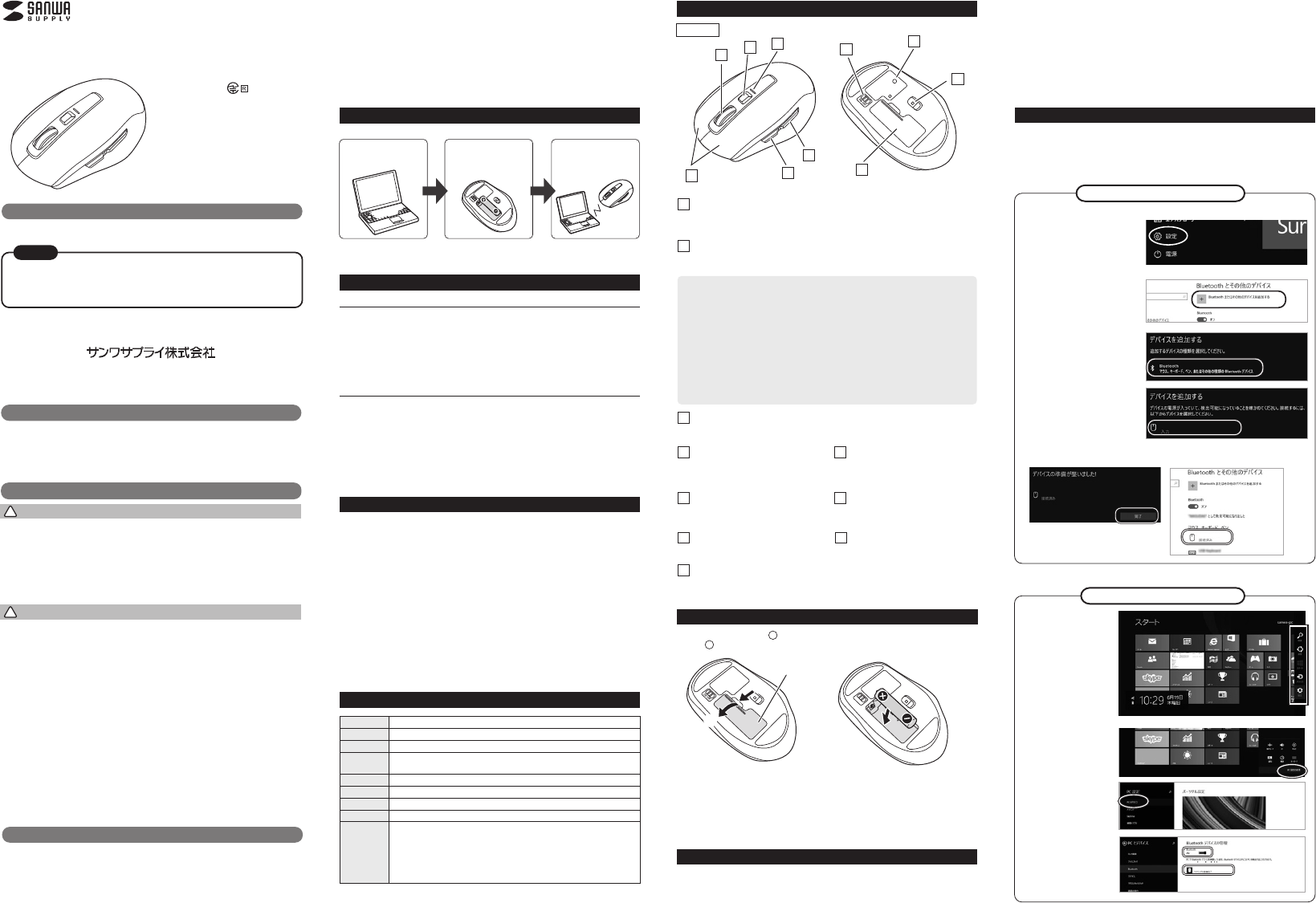
マウスに電池を入れ、
電源をONにします。
→
6.マウスの電池の入れ方
パソコンの電源を入れ、
起動します。
Bluetoothのペアリング
操作を行います。
Windows10・8.1・8、Android3.0以降
macOS10.12〜10.14、MacOSX10.9〜10.11
※5
2.画面右端に、「チャーム」を
表示させます。
【チャームの表示方法】
マウス、およびタッチパッドを使
用できる場合はマウスカーソル
を右上もしくは左下に固定、タッ
チパネルの場合は右画面外側
から内側に向 かってスワイプ す
ると表 示されます 。
3.「設定」をクリック、または
タッチし、「PC設定の変更」
をクリック、またはタッチし
ます。
4.左のメニューにある「PCと
デバイス」をクリック、また
はタッチします。
5.Bluetoothを「オン」にし、
「MA-BTBL162」が表示
されたら、クリック、または
タッチして ペ アリングしま
す。数秒後、インストールが
完了します。※1
※
以下の説明はWindowsOS、標準でBluetoothを内蔵しているデバイスでの例です。外付けの
USBBluetoothアダプタなどを使用されている場合は、そちらの取扱説明書をご確認ください。
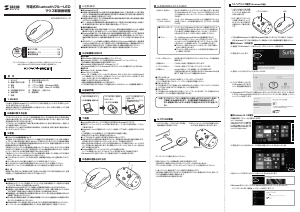
■ペアリングモード
マウスの電源をONにして、マウス裏面のペアリングボタンを押すと、ペアリングLEDが点滅し、
ペアリングモードに入ります。ペアリングが完了するとLEDが消灯します。
ペアリング操作に関しては「8〜10.ペアリング設定方法」をご確認ください。
1.マウスの電源をONにしてください。その後マウス裏面のペアリングボタンを押すと、ペアリング
LEDが点滅し、ペアリングモードに入ります。
400-MA125BK
・・・・・・・・・・・・・・・・・・・・・・・・・・・・・・・・・・・・・・・・・・・・・・・・①マウス
②単三乾電池(テスト用)
1台
・・・・・・・・・・・・・・・・・・・・・・・・・・・・1本
・・・・・・・・・・・・・・・・・・・・・・・③取扱説明書・保証書(本書) 1部
セット内容
この度は、静音Bluetooth5.0ブルーLEDマウス
「400-MA125BK」(以下本製品)をお買い上げ
いただき誠にありがとうございます。この取扱説明
書では、本製品の使用方法や安全にお取扱いいた
だくための注意事項を記載しています。ご使用の
前によくご覧ください。読み終わったあともこの取
扱説明書は大切に保管してください。
お使いになる前に、セット内容がすべて揃っているかご確認ください。
万一、足りないものがありましたら、お買い求めの販売店にご連絡ください。
最初にご確認ください
デザイン及び仕様については改良のため予告なしに変更することがあります。
本書に記載の社名及び製品名は各社の商標又は登録商標です。
1.接続手順
2.対応機種・対応OS
3.特長
4.仕様
6.マウスの電池の入れ方
7.Bluetoothのペアリングについて
5.各部の名称とはたらき
■対応機種
■対応OS
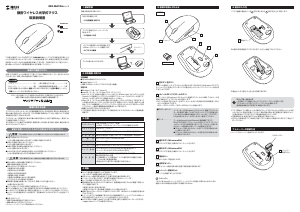
1.
マウス裏面の電池カバーを の方向に押し
ながら の方向に開き、取外します。
A
B
2.付属の単三乾電池を電池収納スロットに入
れます。※正しい極性で入れてください。
3.電池カバーのツメを差し込んで、逆の手順でフタを閉じます。
※マウスを動かしている際、カーソルの動きがスムーズでなくなったり、ブルーLEDセンサーが点灯しなく
なったら、電池を交換してください。
※電池交換の際には、新品の単三アルカリ乾電池をご利用ください。(付属の電池はテスト用ですので、電池
寿命が短くなります)
※電池交換の際はマウスの電源をOFFの状態で行ってください。
※空になった電池をマウス内に置いておくと液もれの原因になりますので、取出しておいてください。
8.ペアリング設定方法(Windowsの場合)
Windows8.1
■スリープモード
電源スイッチがONの場合でも一定時間マウスを操作しないとマウスがスリープモードに移行しま
す。マウスはクリックすることでスリープモードから復帰します。
復帰直後は動作が不安定になる場合があります。
BluetoothVer.5.0(BLE)Class2
2.402〜2.480GHz
HOGP(HIDoverGATTProfile)
木製机(非磁性体)/半径約10m、スチール机(磁性体)/半径約2m
※電波の通信範囲は使用環境によって異なります。
800・1200・1600count/inch
光学センサー方式(ブルーLED)
2ボタン、2サイドボタン、ホイール(スクロール)ボタン、カウント切替えボタン
マウス/W66.7×D108×H40.2mm・約68g(電池含まず)
連続作動時間/約351時間、連続待機時間/約43000時間
使用可能日数/約18ヶ月間
※1日8時間パソコンを使用中に、マウス操作を5%程度行う場合。
(アルカリ単三乾電池使用時)
※自然放電等を考慮しない弊社社内テスト値であり、保証値ではありません。
※ホスト側(コンピュータ側)もBluetooth5.0HOGPに対応している場合に限ります。
●手に収まり、使いやすいワイヤレスマウスです。
●クリックとサイドボタンは静音仕様です。
●戻るボタンが押しやすい設計です。
●赤色の光学式より感度の高い青色LEDを搭載し、光沢感のあるデスク面でもマウスパッドなし
でスムーズな操作が可能です。
※
鏡など光を反射する素材や、ガラスなど透明な素材の上でご使用になると、カーソルがスムー
ズに
動かない場合があります。また規則正しいパターンの上ではトラッキング能力が低下する場合
があります。
●マウスポインタを動かさず手元のサイドボタンで操作できる「戻る・進む」の2ボタンを搭載して
おり、Webブラウザで操作をスピーディに行えます。
※AppleMacシリーズでは使用できません。
●BluetoothVer.5.0class2規格に対応し、Bluetooth内蔵のパソコンにレシーバーなしで接
続できます。
●不使用時の電池消耗を防止する電源ON・OFFスイッチ付きです。
適合規格
周波数範囲
プロファイル
通信範囲
分解能
読み取り方式
ボタン
サイズ・重量
電池性能
2
1
①マウス
4
3
5
6
7
9
10
8
インターネットやWindows上のドキュメント画面でスクロールモード
を使用する際、このボタンをクリックしマウスを前後左右に少し動か
すと自動的に画面がスクロールします。このスクロールを止めるに
は、ホイールボタンをもう一度押してください。
左ボタン・右ボタン
左ボタンは通常クリック、ダブルクリックに使われます。また右ボタンはWindowsでのアプリケーショ
ンごとに設定されているマウスの動きも行ったり、ポップアップメニューの表示をすることもできます。
■スクロールモード…
ズームはMicrosoftIntelliMouseの通常機能ですので、
MS-OFFICE用のアプリケーションに対応しています。「ズーム」とは
ウィンドウ内 の 倍 率 を 変 えること で す 。「Ctrl」キーを押しながらホイ
ールを回転させると、ズームが簡単に行えます。
●「Ctrl」キーを押しながらホイールをモニター方向に回転させると、
倍率が上がります。
●「Ctrl」キーを押しながらホイールを手前方向に回転させると、倍率
が下がります。
■ズーム……………
1
2
3
4
6
8
ホイールボタン(スクロールボタン)
インターネットやWindows上のドキュメント画面をスクロールさせる際、このホイールを前後に
回転させて上下スクロールを可能にします。
カウント切替えボタン
押すと、カーソルスピードを800・1200・1600カウントに切替えできます。
電源スイッチ
マウス本体の電源をON・OFFします。
電池カバー
電池カバーを開けて中に単三乾電池を入れます。
10
ペアリング・カウント切替LED
ペアリング・カウントボタンを押すと点滅します。
赤色LEDが800の場合1回点滅、1200の場合2回点滅、1600の場合3回点滅します。
9 ペアリングボタン
このボタンを押してペアリング操作をします。
進むボタン(Windowsのみ)
Webブラウザで「進む」の操作が行えます。
※Macシリーズでは使用できません。
5
戻るボタン(Windowsのみ)
Webブラウザで「戻る」の操作が行えます。
※Macシリーズでは使用できません。
ブルーLED
光沢感のあるデスク面でもマウスパッドなしで
スムーズな操作感を実現します。
7
電池カバー
2.画面左下のWindowsマークをクリックし、「スタートメニュー」を開きます。
3.
「設定」をクリックします。
4.
設定ウィンドウ内の「デバイス」
をクリックします。
5.デバイス設定ウィンドウ内の
「Bluetoothとその他のデバイス」
をクリックし、「Bluetoothまたは
その他のデバイスを追加する」を
クリックします 。
6.デバイスを追加するの画面になるの
で、「Bluetooth」をクリックします。
7.マウスの電源をONにし、ペアリング
ボタンを押し、しばらくすると
「MA-BTBL162」が表示されるので
「
MA-BTBL162
」をクリックします。
8.下記画面が表示されるとペアリングは完了
です。「完了」をクリックしてください。
9.「MA-BTBL162」が表示されていること
を確認してください。
Windows10
マウスやトラックボール、キーボードを長時間操作すると、手や腕や首、肩などに負担が掛かり痛みや痺
れを感じることがあります。そのまま操作を繰り返していると、場合によっては深刻な障害を引き起こす
恐れがあります。マウスやキーボードを操作中に身体に痛みや痺れを感じたら、直ちに操作を中止し、場
合によっては医師に相談してください。また日常のパソコン操作では定期的に休憩を取り、手や腕や首、
肩など身体に負担が掛からないように心がけてください。
健康に関する注意
!
警告
下記の事項を守らないと火災・感電により、死亡や大けがの原因となります。
●分解、改造はしないでください。
〈火災、感電、故障の恐れがあります〉※保証の対象外になります。
●水などの液体に濡らさないでください。
〈火災、感電、故障の恐れがあります〉
●本体に異常がある場合は使用を中止してください。
〈火災、感電の恐れがあります〉
●小さな子供のそばでは本製品の取外しなどの作業をしないでください。
〈小さい部品を飲み込んだりする危険性があります〉
!
注意
●取付け取外しの時は慎重に作業を行なってください。機器の故障の原因となります。
●次のようなところで使用しないでください。
⑴直接日光の当たる場所
⑵湿気や水分のある場所
⑶傾斜のある不安定な場所
⑷静電気の発生する場所
⑸通常の生活環境とは大きく異なる場所
⑹マグネットのような磁気のある場所
●長時間の使用後は高温になっております。取扱いにはご注意ください。
(火傷の恐れがあります)
●パソコン用のマウス以外の用途では使用しないでください。
●マウスの誤動作によって、重大な影響を及ぼす恐れのある機器では使用しないでください。
●1ヶ月以上マウスを使用しない場合は、本製品の接続を切ってください。
●
センサーの光を直接見ることは危険です。目を痛めることがありますので十分注意してください。
■お手入れについて
⑴清掃する時は電源を必ずお切りください。
⑵機器は柔らかい布で拭いてください。
⑶シンナー・ベンジン・ワックス等 は 使 わ な い でくださ い 。
下記の事項を守らないと事故や他の機器に損害を与えることがあります。
安全にお使いいただくためのご注意(必ずお守りください)
■Bluetoothについて
●本製品の使用周波数帯では、産業・科学・医療用機器等のほか、工場の製造ライン等で使用されている移
動体識別用の構内無線局(免許を要する無線局)及び特定小電力無線局(免許を要しない無線局)が運用
されています。
●本製品を使用する前に、近くで移動体識別用の構内無線局及び特定小電力無線局が運営されてないこと
を確認してください。
●万一、本製品から移動体識別用の構内無線局に対して電波干渉の事例が発生した場合には、使用場所を
変えるか、速やかに電波の発射を停止してください。
注意
※1 Bluetoothモジュールが内蔵されている機種。
※2 Bluetoothマウスに対応している機種、対応機種はご使用の機器の仕様をご確認ください。
※3 Bluetoothアダプタを接続・インストールしている機種。
※4 ホスト側(コンピュータ側)もBluetooth5.0HOGPに対応している場合に限ります。
※この文章中に表記されているその他すべての製品名などは、それぞれのメーカーの登録商標、商標です。
※機種により対応できないものもあります。
※5 MacOSXは、標準インストールされているSafari、Mail、テキストエディット及びFinderなど、
OS標準ドライバーでスクロール可能なアプリケーションのみスクロール可能です。
ホイールボタン押下げによる動作はサポートしません。
Windows搭載(DOS/V)パソコン・タブレット※1
Androidスマートフォン・タブレット※2
AppleMacシリーズ※3
■良好な通信のために
●
他の機器と見通しの良い場所で通信してください。建物の構造や障害物によっては、通信距離が短くなります。
特に鉄筋コンクリートなどを挟むと、通信不能な場合があります。
●Bluetooth接続においては、無線LANその他の無線機器の周囲、電子レンジなど電波を発する機器の周囲、
障害物の多い場所、その他電波状態の悪い環境で使用しないでください。接続が頻繁に途切れたり、通信
速度が極端に低下したり、エラーが発生する可能性があります。
●IEEE802.11g/bの無線LAN機器と本製品などのBluetooth機器は同一周波数帯(2.4GHz)を使用する
ため、近くで使用すると互いに電波障害を発生し、通信速度が低下したり接続不能になる場合があります。
この場合は、使用しない機器の電源を切ってください。
●無線機や放送局の近くで正常に通信できない場合は、使用場所を変更してください。
※欠品や破損があった場合は、品番(400-MA125BK)と上記の番号(①〜③)と
名称(単三乾電池など)をお知らせください。
※電波の通信範囲は使用環境によって異なります。
MA-BTBL162
MA-BTBL162
MA-BTBL162


この商品に関する会話に参加する
ここでは、サンワ 400-MA125BK マウス についての意見を共有できます。 疑問がある場合は、まず説明書をよく読んでください。 マニュアルのご請求は、お問い合わせフォームより承ります。