
iv
大容量フィーダーにセットする .............................................................................. 3-13
サイドフィーダーにセットする .............................................................................. 3-15
用紙を排出するときの留意点 ............................................................................................ 3-17
排紙ストッパー ....................................................................................................... 3-17
封筒ガイド .............................................................................................................. 3-17
排紙容量調整レバー ................................................................................................ 3-18
パソコンの共有フォルダーに文書を送信するための準備 ................................................ 3-19
コンピューター名とフルコンピューター名をメモする .......................................... 3-19
ユーザー名とドメイン名をメモする ....................................................................... 3-20
共有フォルダーを作成する、共有名をメモする ...................................................... 3-21
Windowsファイアウォールの確認 .......................................................................... 3-24
アドレス帳の登録 .............................................................................................................. 3-29
アドレス帳に新しい宛先を登録する ....................................................................... 3-29
ワンタッチキーを登録する ..................................................................................... 3-36
4 パソコンからの印刷 .................................................................. 4-1
プリンタードライバーのプロパティ画面 ............................................................................ 4-2
プリンタードライバーのヘルプを表示する .............................................................. 4-3
プリンタードライバーの初期設定値を変更する(Windows 8.1の場合) .................... 4-3
パソコンから印刷する ........................................................................................................ 4-4
定形サイズの用紙に印刷する ................................................................................... 4-4
不定形サイズの用紙に印刷する ................................................................................ 4-6
バナー用紙に印刷する .............................................................................................. 4-9
パソコンで印刷を中止する ..................................................................................... 4-15
携帯端末から印刷する ...................................................................................................... 4-16
AirPrintで印刷 .......................................................................................................... 4-16
Google Cloud Printで印刷 ....................................................................................... 4-16
Mopriaで印刷 .......................................................................................................... 4-16
Wi-Fi Directで印刷 ................................................................................................... 4-16
NFCで印刷 .............................................................................................................. 4-17
本体に保存したデータを印刷する .................................................................................... 4-18
パソコンからジョブボックスを指定してジョブを保存する ................................... 4-18
プライベートプリントボックスからジョブを印刷する .......................................... 4-19
プライベートプリントボックスに保存した文書を削除する ................................... 4-19
ジョブ保留ボックスからジョブを印刷する ............................................................ 4-20
ジョブ保留ボックスに保存した文書を削除する ..................................................... 4-20
クイックコピーボックスからジョブを印刷する ..................................................... 4-21
クイックコピーボックスに保存した文書を削除する ............................................. 4-21
試し刷り後保留ボックスからジョブを印刷する ..................................................... 4-22
試し刷り後保留ボックスに保存した文書を削除する ............................................. 4-22
本機の状態をパソコンから確認するには(ステータスモニター) ...................................... 4-23
ステータスモニターを起動する .............................................................................. 4-23
ステータスモニターを終了する .............................................................................. 4-23
Quick View State ..................................................................................................... 4-23
印刷情報アイコンタブ ............................................................................................ 4-24
用紙情報アイコンタブ ............................................................................................ 4-24
トナー情報アイコンタブ ......................................................................................... 4-24
アラート情報アイコンタブ ..................................................................................... 4-25
ステータスモニターコンテキストメニュー ............................................................ 4-25
ステータスモニターの通知機能を設定する ............................................................ 4-26
5 本体側の操作 ........................................................................... 5-1
原稿をセットするには ........................................................................................................ 5-2
原稿ガラスにセットする ........................................................................................... 5-2


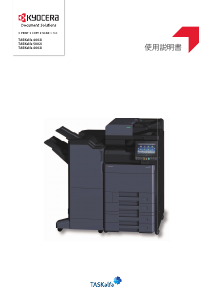
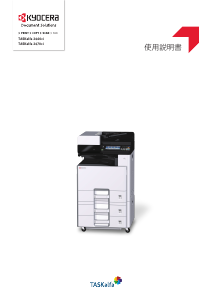
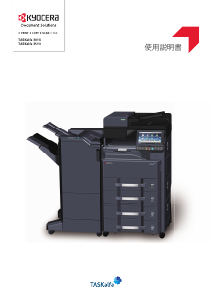
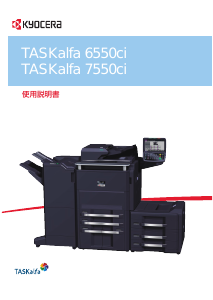
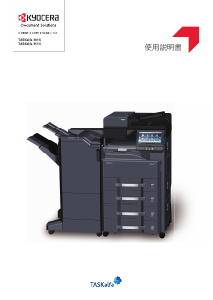
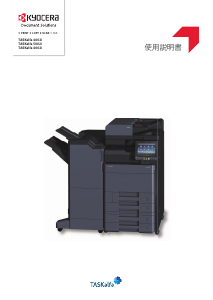
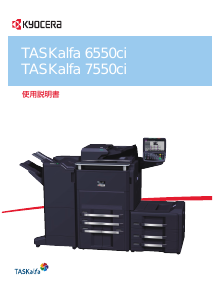
この商品に関する会話に参加する
ここでは、京セラ TASKalfa 5002i 多機能プリンター についての意見を共有できます。 疑問がある場合は、まず説明書をよく読んでください。 マニュアルのご請求は、お問い合わせフォームより承ります。