MENU MENU - - ++ AUTO AUTO
1.準備しよう 2.設置しよう
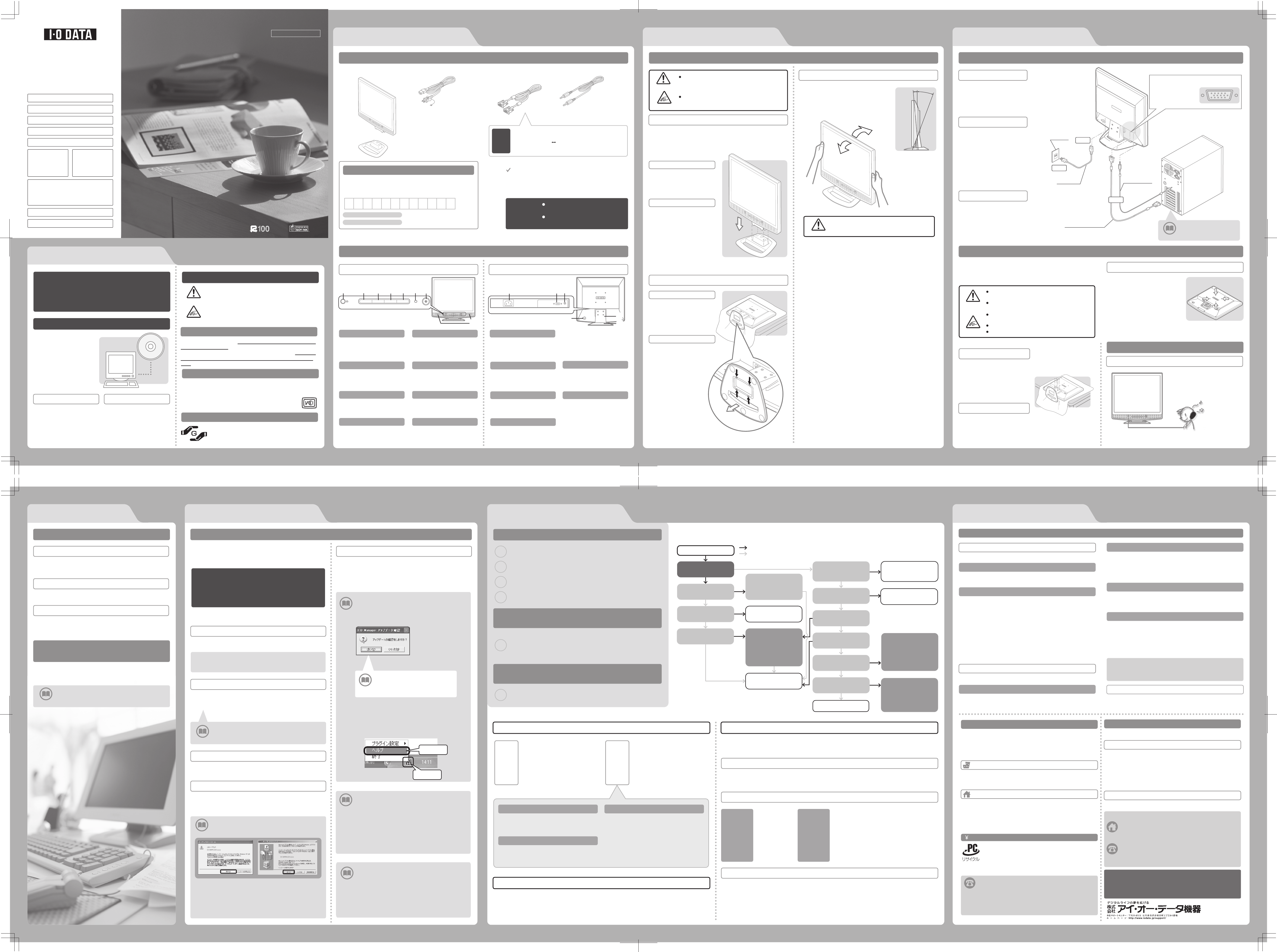
別紙「必ずお読みください」も
ご覧ください。
はじめに
4.使ってみよう 便利な使い方
困ったときには
その他
安全上ご注意いただくことを記号を使って表示します。
よくお読みいただき、正しいお取り扱いをお願いします。
「LCDシリーズサポートソ
フト」(CD-ROM)内には、
オンラインマニュアルが収
録されています。オンライ
ンマニュアルには、表示の
調整/設定方法や、本製品の
仕様について記載されてい
ます。
箱の中身を確認します 製品の取り扱いについて パソコンに接続します
3.接続しよう
アームを取り付ける場合は
イヤホン/スピーカー接続
その他の機能
本製品のフォン端子にお持ちの
イヤホンやスピーカーを接続し
てお使いいだだけます。
必要に応じて台座を取り外し、VESA規格に準拠した市販の
アームなどの固定器具を取り付けることができます。
アームや、アーム取り付け用ネジは別途ご用意ください。
オンラインマニュアルを活用しよう
WindowsMe/98をお使いの場合
WindowsXP/2000、Macintosh
をお使いの場合
DisplayManagerを活用しよう
対処1
対処2
対処3
Q1.液晶ディスプレイのスピーカーから音が出ない
Q2.サポートソフトインストール時・インストール後の
OS起動時にエラーメッセージが表示される
Q3.画面が表示されない
または、画面の表示状態が異常である
「画面全体がぼやける」「縦長の映像になってしまう」という場合は、パソコンで設定されている解像
度が本製品に最適な解像度になっていない場合があります。パソコンの解像度を本製品の最大表示
解像度に設定してください。
(オンラインマニュアル【ハードウェア仕様】参照)
[AUTO]ボタンを押して自動調整を
行ってみてください。それでも改善さ
れないようであれば、調整/設定メニ
ューから[LCD調整]の各メニュー、
[その他調整]の[スムージング]を
行ってください。
(オンラインマニュアル参照)
各OS毎のリフレッシュレート(垂直
周波数)を60Hzにしてみてくださ
い。リフレッシュレ ートの 設 定 を
「60Hz」に変更することにより改
善される場合があります。
OSごとの変更手順は以下をご覧
ください。
→「新しいハードウェアの追加ウィザード」の画面が表示されます。
「Display Manager」を使えば、マウス操作だけでディス
プレイの画面設定ができます。
対応OS:WindowsXP/2000/Me/98
上記の手順は必要なく、パソコン本体に接続するだ
けで本製品をお使いいただけます。
※お使いのパソコンのグラフィックカードによって設定方法が異なる場合があります。
手順.1 手順.2
手順.1
手順.2
4箇所のネジ穴を利用してご用
意いただいた固定器具を取り
付けてください。
固定用のネジは4mm×10mm×0.7mmピ
ッチのものをお使いください。本製品のスタ
ンドを除いた質量は以下のようになります。
固定器具は本製品の質量に耐えられるよう
な100mmピッチのものをご利用ください。
[画面のプロパティ]→[設定]タブ→[詳細設定]ボタ
ン→[モニタ]タブ→[画面のリフレッシュレート]
WindowsXPの場合
[画面のプロパティ]→[設定]タブ→[詳細]ボタン→
[モニタ]タブ→[画面のリフレッシュレート]
Windows2000の場合
[画面のプロパティ]→[設定]タブ→[詳細]ボタン→
[アダプタ]タブ→[リフレッシュレート]
WindowsMe/98の場合
手順.1
・Windowsを再起動します。
・
[3.SafeMode]を選択し、[Enter]キーを押します。
→Windowsが起動します。
・
デスクトップ(壁紙)部分で右クリックし、[プロパティ]を
クリックします。[画面のプロパティ]が起動しますので、
[設定]タブをクリックし、解像度を[640×480]もしく
は[800×600]に設定し、[OK]ボタンをクリックします。
変更できない状態であれば、そのまま[OK]ボタンをクリックします。
A
A
A
A
A
A
添付の「LCDTMシリーズサポ
ートソフト」(CD-ROM)
を、CD-ROMドライブにセッ
トします。
→オンラインマニュアルが表示
されます。
→自動的にオートランメニューが
表示されます。
手順.1
[次へ]ボタンをクリックします。
手順.2
手順.2
添付CD-ROMをCD-ROMドライブにセットします。
→オートランメニューが起動します。
[新しいハードウェアの追加ウィザード]画面が表
示される場合があります。表示された場合は[キャ
ンセル]ボタンをクリックします。
Windowsを起動します。
WindowsMe
/98の場合
手順.3
手順.4
[インストール/アンインストール]をクリックします。
これ以降、画面のメッセージにしたがって
インストールを行ってください。
以下のような画面が表示されたときには
自動的にオートランメニューが表示されない場合は、添付
CD-ROM内にあるディスプレイ型の[AUTORUN]アイコン
をダブルクリックしてください。
[続行]または[はい]ボタンをクリックします。
→インストールが続行されます。
これは、マイクロソフト社がWHQLという組織においてパソコン本体や周
辺機器などを対象とした認証手続きを実施しているものです。
本製品は認定を受けておりませんが、問題なくお使いいただけます。
手順.1
Windowsを起動します。
手順.3
[完了]ボタンをクリックします。
液晶ディスプレイとパソコンが正しくオーディオケーブルで接続され
ているかご確認ください。
液晶ディスプレイ前面のボタンで、音量を調整してみてください。ま
た、パソコン本体側の音量を上げてみてください。
液晶ディスプレイに外部スピーカーやヘッドホンなどを接続してい
る場合は、取り外してください。
パソコン側の音声出力がミュートになっていないかご確認ください。
サポートソフトを再インストールしてみてください。再インストールし
ても同様の 現 象 が起こる 場 合 は、お 使 い の 環境が「 D isp l ay
Manager」に対応していない可能性があります。弊社ホームページ
にて動作環境をご確認ください。
その
1
その
2
Windows起動ロゴが表示される前あたりで、キーボードの[F8]キーを断続的に何回か押します。
キーを押したままにしないでください。
手順.2
・[画面のプロパティ]が起動するので、[設定]タブをクリックし、本製品が対応している解像度内にて、
改めて解像度を設定します。設定後、[適用]ボタンをクリックし、[OK]ボタンをクリックします。
対応外の解像度が選択された場合でも、[ESC]キーを押せば元の解像度に復帰できます。
WindowsXP/2000の場合は、Windowsを再起動します。
手順.3
・デスクトップ(壁紙)部分で右クリックし、[プロパティ]をクリックします。
[VGA モードを
有効 にする]を
選択し、[Enter]
キ ー を 押 し ま
す。
このたびは、弊社製液晶ディスプレイを
お買い上げいただき、誠にありがとうございます。
ご使用の前に「本書」をよくお読みいただき、
正しいお取り扱いをお願いいたします。
ご注意
Power Macintosh
※1
でアナログ接続ケーブルをお使いになる
場 合 は、別 途 市 販 の M a cinto s h 専 用 交 換コ ネクター
※ 2
(D-sub15ピン(メス) 専用D-sub15ピン(オス))が必要です。
※1:PowerMacintoshG3/G4/G5は除きます。
※2:セパレートシンクで使用してください。
Windows
Me/98
の場合
Windows
XP/2000
の場合
参考
本製品前面のボタンによる画質の設定/調整について
は、添付CD-ROM内のオンラインマニュアルをご参照
ください。
参考
参考
手順.5
WindowsMe/98の場合のみ、Windowsを
再起動します。
必ずお守りください
作業中は、液晶ディスプレイを床などに落としたり、パ
ネルを傷つけたりしないように十分ご注意ください。
作業の際には、柔らかい布などを敷いて、パネルに傷
がつかないようにしてください。
電源を切り、全てのケーブルを外した状態で作業を行
ってください。
ご用意いただいた固定器具の取扱説明書もご覧ください。
取り外したネジ、台座は大切に保管してください。
手をはさまない
注意
修理について
1.依頼前に確認すること
2.修理品の依頼
お客様が貼られたシールなどについて
修理金額について
本製品の修理をご依頼される場合は、以下の事項をご確認ください。
本製品の修理をご依頼される場合は、以下を行ってください。
修理の際に、製品ごと取り替えることがあります。その際、表面に貼られて
いるシールなどは失われますので、ご了承ください。
メモに控え、お手元に置いてください
お送りいただく製品の製品名、シリアル番号(製品に貼付されたシールに記載さ
れています)、お送りいただいた日時をメモに控え、お手元に置いてください。
● 保証期間中は、無料修理いたします。ただし、ハードウェア保証書に記載され
ている「保証規定」に該当する場合は、有料となります。
※保証期間については、ハードウェア保証書をご覧ください。
※ハードウェア保証書に記載された保証期間にかかわらず、パネル、バックライトは一年
保証となっておりますのであらかじめご了承ください。
●保証期間が終了した場合は、有料にて修理いたします。
※弊社が販売終了してから、一定期間が過ぎた製品は、修理ができなくなる場合があります。
●お送りいただいた後、有料修理となった場合のみ、往復はがきにて修理金額
をご案内いたします。修理するかをご検討の上、検討結果を記入してご返送
ください。(ご依頼時にFAX番号をお知らせいただければ、修理金額をFAX
にて連絡させていただきます。)修理しないとご判断いただきました場合は、
無料でご返送いたします。
お問い合わせ
1.ホームページを確認する1.ホームページを確認する
2.解決できない場合は2.解決できない場合は
本製品に関するお問い合わせは弊社サポートセンターで受け付けています。
【困ったときには】で解決できない場合は、サポートwebページ内の「製品
Q&A、News」などもご覧ください。
過去にサポートセンターに寄せられた事例なども紹介されています。
こちらも参考にしてください。
それでも解決できない場合は下記へお問い合わせください。
製品Q&A、Newsなど
→http://www.iodata.jp/support/
本社 076-260-3633 東京 03-3254-1092
本社 076-260-3360 東京 03-3254-9055
※受付時間 9:30〜19:00 月〜金曜日(祝祭日をのぞく)
電話:
FAX:
http://www.iodata.jp/support/
インターネット
:
〒920-8513
石川県金沢市桜田町2丁目84番地
アイ・オー・データ第2ビル
株式会社アイ・オー・データ機器サポートセンター
住所:
1.ご使用の弊社製品名
2.ご使用のパソコン本体と周辺機器の型番
3.ご使用のOSとサポートソフトのバージョン
4.トラブルが起こった状態、トラブルの内容、現在の状態
(画面の状態やエラーメッセージなどの内容)
お知らせいただく事項について
右のフローチャートにしたがってチェックしてください。
※
DisplayManagerをお使いにならない場合、サポートソフトをインストールする必要はありま
せん。DisplayManagerをインストールしなくても、本製品は問題なくお使いいただけます。
●必要事項を記入した本製品のハードウェア保証書(コピー不可)
※ただし、保証期間が終了した場合は、必要ありません。
●下の内容を書いたもの
返送先[住所/氏名/(あれば)FAX番号]、日中にご連絡できるお電話番号、
ご使用環境(機器構成、OSなど)、故障状況(どうなったか)
3.修理品の返送
修理品を梱包してください
修理をご依頼ください
これらをご用意ください
●上で用意した物を修理品と一緒に梱包してください。
●輸送時の破損を防ぐため、ご購入時の箱・梱包材にて梱包してください。
※ご購入時の箱・梱包材がない場合は、厳重に梱包してください。
●修理は、下の送付先までお送りくださいますようお願いいたします。
※原則として修理品は弊社への持ち込みが前提です。送付される場合は、発送時の費用
はお客様ご負担、修理後の返送費用は弊社負担とさせていただきます。
※本製品の補修用部品(製品の機能を維持するために必要な部品)は、
製造終了後5年
間保有しています。修理の際に弊社の品質基準に適合し
た相当部品を使用することが
ありますのであらかじめご了承ください。
●送付の際は、紛失等を避けるため、宅配便か書留郵便小包でお送りくださ
い。
修理品到着後、通常約1週間ほどで弊社より返送できます。
※ただし、有料の場合や、修理内容によっては、時間がかかる場合があります。
送付先
〒920-8513 石川県金沢市桜田町2丁目84番地
アイ・オー・データ第2ビル
株式会社アイ・オー・データ機器修理センター宛
Copyright (C) 2006 I-O DATA DEVICE,
INC. All Rights Reserved.
2006.7.12
手順.3
台座ネックの4箇所のネジをはず
し、台座をはずします。
平らなところではなく、下図のように机の端
で行ってください。
□アナログ接続ケーブル
(約1.5m)
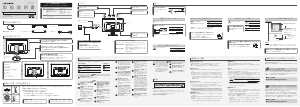
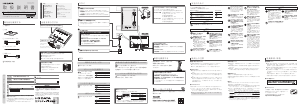
各部の機能説明 下記では、台座底板を液晶ディスプレイ本体に取り付けたあとの図で説明します。
万一、不足品がございましたら弊社サ
ポートセンターまでご連絡ください。
箱・梱包材は大切に保管し、修理など
輸送の際にご使用ください。
ご注意
正面 背面
□液晶ディスプレイ本体
□LCDTMシリーズサポートソフト(CD-ROM)
□LCD-A175GW/TM取扱説明書(本書)
□LCDシリーズ取扱説明書「必ずお読みください」
□「ピックアップリペアサービス」のご案内
□ハードウェア保証書
□ACケーブル(約1.8m)
17型液晶ディスプレイ
LCD-A175GW/TM
[オンラインマニュアル]をクリ
ックし、「LCD-A175GW/TM」
を選択後「オンラインマニュア
ル」ボタンをクリックします。
M-MANU200354-01
②[MENU]ボタン
調整/設定メニューの表示、調整/設定項
目の決定などに使います。長押し(約3秒)
でメニューをロック/ロック解除できます。
③[
-
]ボタン
調整/設定メニューの選択や調整値やス
ピーカー音量を減らすときに使います。
④[+]ボタン
調整/設定メニューの選択や調整値やス
ピーカー音量を増やすときに使います。
②
ANALOGコネクター
添付のアナログ接続ケーブルを
接続します。
④盗難防止ホール
必要に応じて市販のセキュリテ
ィケーブルを取り付けることが
できます。
①ACINコネクター
添付のACケーブルを接続しま
す。
⑥LEDランプ
電源がONになるとLEDランプ
が緑色に点灯し、省電力モード
時は橙色になります。
⑦電源ボタン
電源のON、OFFを行います。
③
AUDIOコネクター
添付のオーディオケーブルを接
続します。
⑧
ディスプレイ部
□台座底板
①フォン端子
ヘッドホンやスピーカーを接続
します。
⑧スピーカー
音声を出力します。
⑤台座ネック
別途固定器具を取りつける場合
は外すことができます。
⑥台座底板
本製品を机の上などに設置する
場合は、液晶ディスプレイ本体
に台座底板を取り付ける必要が
あります。
※取り付け方法については
【2.設置しよう】をご覧ください。
① ② ③
□オーディオケーブル
(約1.8m)
⑤
ACIN
AUDIOANALOG
□アナログ接続ケーブル
(約1.5m)
⑤AUTOボタン
アナログ入力時の調整を自動で行い
ます。また、調整/設定メニューを終了
します。
作業中は、液晶ディスプレイを床などに落とし
たり、パネルを傷つけたりしないように十分ご
注意ください。
作業の際には、手や指をはさまないように気を
つけてください。
注意
チルト調整
本製品のディスプレイ部は前に5°、
後ろに20°の範囲で調整してください。
調整の際は、下図のように両手で左右のフレーム部分
を持ちながら角度の調節を行ってください。
この範囲以上に倒してご使用になると、本製品
が転倒するおそれがあります。
注意
20°
5°
台座底板を取り外すには
台座を取り付けるには
本製品を箱から取り出した時点では、台座底板は外された状
態になっています。
本製品を机の上などに設置する場合は、液晶ディスプレイ本
体に台座底板を取り付ける必要があります。
手順.1
台座底板を机の上などの平
らなところに置きます。
手順.2
両手で液晶ディスプレイのフ
レーム部分を持ち、台座ネッ
クを台座底板のくぼみに合わ
せてはめこみます。
手順.2
台座底板裏面のツメ(4箇所)
をそれぞれ矢印の方向に押し
て、台座底板を液晶ディスプ
レイ本体から取り外します。
添付のACケーブルをACコネ
クターに接続します。
ACケーブルは、ACコネクターの奥まで
しっかりと差し込んでください。
手順.1
手順.3
本製品のACケーブルをACコ
ンセントに接続します。
手順.2
本製品のコネクターとパソコ
ンのコネクターを、添付の接続
ケーブルで接続します。
アナログ接続ケーブルは必ず添付のも
のを使用し、接続ケーブルのコネクター
の左右のネジを締めて固定してくださ
い。
本製品のスピーカーを使用しない場合
、
オーディオケーブルの接続は不要です。
ACコンセント
手順.3
手順.1
パソコンの各コネクターの位
置は、パソコンの取扱説明書
にてご確認ください。
参考
オーディオケーブル
アナログ接続ケーブル
フローチャート
はい
対処1へ
ディスプレイとパソコンの電
源を入れても、パソコンの画面
が表示されない
ディスプレイのLEDランプが
点灯しない
「OutOfRange」または
「許容範囲外」と表示される
対処3へ
「NoSignal」または
「信号が入力されていません」
と表示される
【アナログ接続の場合】
表示がにじむ
全体的または部分的に揺れた
りちらつきがある
画面がぼやける
縦長の映像になってしまう
画面上に赤や線などの動かな
い点がある(ドット抜けがあ
る)
画面解像度/表示色数が変更
できない
画面全体の表示色がおかしい
(全体が黄色っぽい、青っぽい
など)
対処2へ
縦または横に1本もしくは数
本の動かない線が表示される
液晶パネルが99.9995%以
上の有効画素数と0.0005%
の画素欠けや輝点を持つこと
によるもので、故障ではあり
ません。
修理交換対象になりませんの
で、ご了承ください。
これらは、パソコン側で設定
する項目となります。パソコン
本体もしくはグラフィックカ
ードのメーカーへお問い合わ
せください。
サポートセンターへ
お問い合わせください。
スタート
ACケーブル/ACアダプター
※
がしっかり差し込まれている
ことをご確認ください。
※製品によっては添付していない場合も
あります。
故障の可能性があります。
右記【修理について】をご参照
ください。
改善しない
改
善
し
な
い
はい
いいえ
はい
はい
はい
はい
はい
はい
はい
いいえ
いいえ
いいえ
いいえ
いいえ
いいえ
いいえ
いいえ
いいえ
いいえ
は
い
は
い
●パソコンの電源を入れ
直してください。
●接続ケーブルを
接続し直してください。
手順.1
下に柔らかい布などを敷き、
パネル面を下にして本製品を
置きます。
パソコン側で本製品の仕様外の解像度やリフレッシュレート(垂直周波数)を設定されたためと思わ
れます。以下の方法でパソコンの設定を変更してください。
取扱説明書
その他
Display Managerをご利用いただくには、パソ
コンのグラフィックチップがDisplayManager
に対応している必要があります。必ず弊社ホー
ムページにて対応環境をご確認ください。
※未対応の環境にはDisplayManagerをインストールしないでください。
ご注意
はじめに
1.準備しよう
2.設置しよう
3.接続しよう
4.使ってみよう
困ったときには
パソコン本体へ接続するだ
けでお使いいただけます。
WindowsXP/2000、
Macintosh
をお使いの方は
【Windows Me/98を
お使いの場合】の手順
を行います。
WindowsMe/98
をお使いの方は
便利な使い方
用途に合わせた最適な画面設定がパソコンのマウス
操作で行えます。※Macintoshには対応しておりません。
DisplayManagerを活用しよう
ユーザー登録をする際や、弊社ホームページよりサポートソフトをダウンロードす
る際にS/N(シリアル番号)が必要な場合があります。S/Nは本製品の背面に貼られ
ているシールに印字されている12桁の英数字です。(例:ABC1234567ZX)
↓S/N(シリアル番号)をメモしてください。
ユーザー登録やサポートソフトのダウンロードについて
ユーザー登録
サポートソフトのダウンロード
http://www.iodata.jp/regist/
http://www.iodata.jp/lib/
MENU - + AUTO
①
②
③ ④ ⑤
⑥ ⑦
ACケーブル
接続ケーブルのコネクター
は、左右のネジでしっかり
固定します。
ANALOGコネクター
手順.2
MENU MENU - - ++ AUTO AUTO
ネジ穴の位置
下に柔らかい布などを敷き、パネル面を下にして本製品を置きます。
LCD-A175GW/TM:約4.3kg
手をはさまない
⑥
④
液晶ディスプレイの回収・リサイクルについて
弊社では製品のリサイクルの容易さや電力消費の抑制など環境負荷を軽減する
製品開発を進めてまいります。
本製品の電子部品、プリント基板、金属部品等には、重金属(鉛、クロム、水銀、ア
ンチモン)、フッ素、ホウ素、セレン、シアン、ヒ素などが含まれる場合があります。
液晶ディスプレイ製品の回収・リサイクルにご協力をお願いいたします。
弊社では、法人のお客様がご不要になった弊社製液晶ディスプレイ製品の回収・リ
サイクルのご案内や料金のお見積もりを行っております。詳細は下記お問い合わ
せ・受付窓口「アイ・オ
ーリサイクルステーション」までお問い合わせください。
弊社では「資源有効利用促進法」にもとづき、ご家庭で排出される弊社製液晶
ディスプレイのリサイクルを実施しています。
回収された液晶ディスプレイは、新たな資源として生まれ変わります。この取
り組みを通じて、弊社はユーザーの皆様とともに地球環境保全の活動を進めて
まいります。回収・リサイクルのご案内、お申し込みについては、下記お問い
合わせ・受付窓口「アイ・オーリサイクルステーション」にて承ります。
液晶ディスプレイ本体の「PCリサイクルマーク」の有無により料金が異
なります。なお、PCリサイクルマークがない液晶ディスプレイを2003年
10月1日以降にご購入、ご家庭でご利用いただきましたお客様には弊
社が無料でPCリサイクルマークを提供し、回収・再資源化いたします。
詳細は弊社ホームページをご覧ください。
法人のお客様は
ご家庭でお使いのお客様は
→http://www.iodata.jp/support/
料金について
電話:076-260-3616
※受付時間 9:30〜12:0013:00〜17:00月〜金曜日(祝祭日をのぞく)
「アイ・オー・リサイクルステーション」専用ダイヤル
リサイクル窓口
お問い合わせ窓口
※リサイクルに関するお問い合わせのみ承っております。
その他のご質問につきましては、右記「お問い合わせ窓口」へご相談ください。
ファイアウォール機能が有効になっている
場合
セキュリティソフトやOSのファイアウォール機能が有効となっている
場合、Display Managerの通信が遮断され、自動アップデートを含む
一部機能が正常に動作しません。この場合、セキュリティソフトやOSの
ファイアウォール設定を変更して、Display Managerの通信を可能に
する必要があります。
(ファイアウォールの設定については、お使いのセキュリティソフト、ま
たはOSの取扱説明書をご覧ください。)
参考
[はい]ボタンをクリックすると、
インターネットに接続しアップデ
ート情報を検索します。
※インターネットへの接続環境が必要です。
Display Managerを起動すると、[I-O Managerアップデー
ト確認]の画面が表示される場合がありますので、任意のボタ
ンをクリックします。
自動アップデートについて
参考
Display Managerの最新バージョンやサ
ポートソフトのバージョンアップ情報を管
理するプログラムです。
I-OManagerとは
参考
自動アップデートの設定およびI-OManagerの使い方につ
いては、I-OManagerのヘルプをご参照ください。
DisplayManagerの使用方法
DisplayManagerの使用方法については、DisplayManager
のヘルプをご参照ください。
参考
●DisplayManagerのヘルプの参照方法
[スタート]→[プログラム(すべてのプログラム)]→
[I-ODATAディスプレイマネージャー2]→
[ディスプレイマネージャー2ヘルプ] を実行します。
●I-OManagerのヘルプの参照方法
タスクトレイの「I-OManager」アイコンを右クリックし、
[ヘルプ]をクリックします。
右クリック
クリック
VCCI規格について
この装置は、情報処理装置等電波障害自主規制協議会(VCCI)の基準に
基づくクラスB情報技術装置です。この装置は、家庭環境で使用するこ
とを目的としていますが、この装置がラジオやテレビジョン受信機に
近接して使用されると、受信障害を引き起こすことがあります。
取扱説明書に従って正しい取り扱いをしてください。
この表示を無視して誤った取り扱いをすると、人が
損傷を負う可能性又は物的損害のみの発生が想定
される内容を示しています。
ディスプレイの角度および高さ調整時や設置作業時
に、手や指をはさまないように気をつけてください。
けがの原因となることがあります。
手をはさまない
輝点・滅点について
液晶ディスプレイは、表示面上に滅点(点灯しない点)や輝点(点灯したままの
点)がある場合があります。これは、液晶パネル自体が99.9995%以上の有効
画素と0.0005%の画素欠けや輝点をもつことによるものです。故障あるい
は不良ではありません。修理交換の対象とはなりませんので、予めご了承くだ
さい。
J-Mossについて
資源有効利用促進法、JISC0950に定める化学物質
の含有情報は以下をご覧ください。
http://www.iodata.jp/jmoss/
注意
大豆インキを
使用しています
古紙パルプ配合率
100%再生紙を
使用しています


この商品に関する会話に参加する
ここでは、アイ·オー·データ LCD-A175GW/TM 液晶モニター についての意見を共有できます。 疑問がある場合は、まず説明書をよく読んでください。 マニュアルのご請求は、お問い合わせフォームより承ります。