1.準備しよう 2.接続しよう
別紙「必ずお読みください」も
ご覧ください。
はじめに
安全上ご注意いただくことを記号を使って表示します。
よくお読みいただき、正しいお取り扱いをお願いします。
「LCDシリーズサポートソ
フト」(CD-ROM)内には、
オンラインマニュアルが収
録されています。オンライ
ンマニュアルには、表示の
調整/設定方法や、本製品の
仕様について記載されてい
ます。
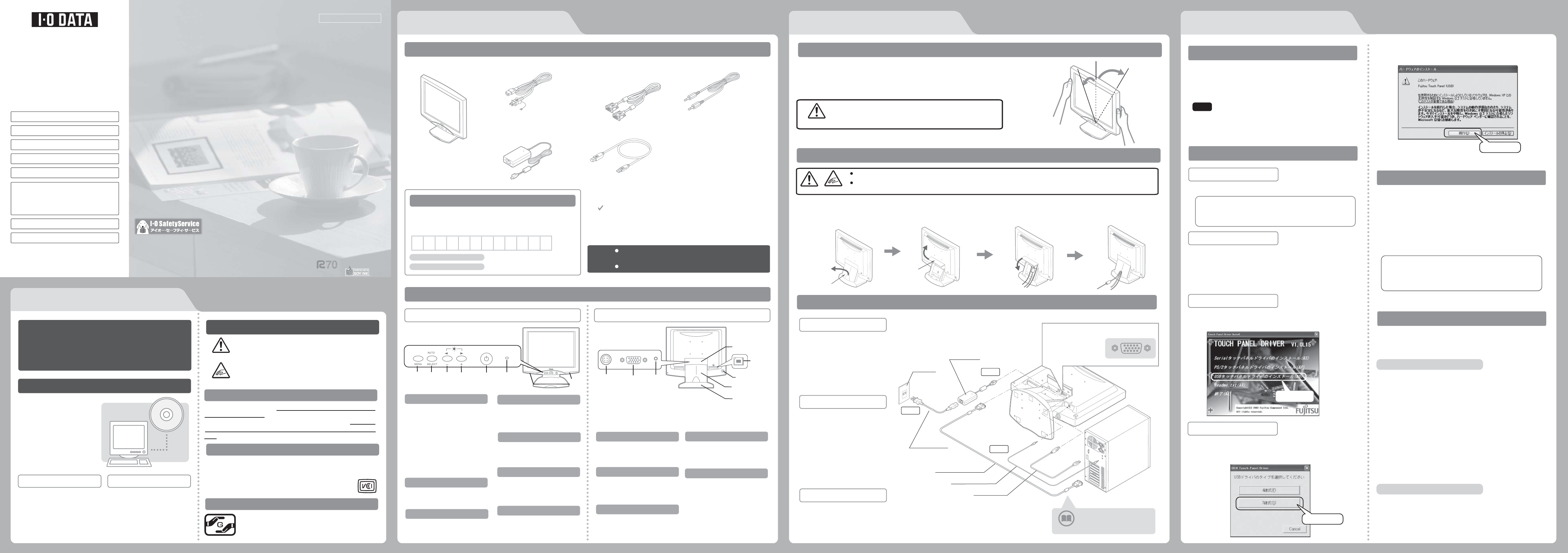
箱の中身を確認します
チルト調整
パソコンに接続します
3.タッチパネル
オンラインマニュアルを活用しよう
手順.1 手順.2
添付の「LCDシリーズサポート
ソフト」(CD-ROM)を、CD-
ROMドライブにセットします。
→オンラインマニュアルが表示
されます。
→自動的にオートランメニューが
表示されます。
このたびは、弊社製液晶ディスプレイを
お買い上げいただき、誠にありがとうございます。
ご使用の前に「本書」をよくお読みいただき、
正しいお取り扱いをお願いいたします。
必ずお守りください
□アナログ接続ケーブル
各部の機能説明
万一、不足品がございましたら弊社サポートセンターまでご連絡く
ださい。
箱・梱包材は大切に保管し、修理など輸送の際にご使用ください。
ご注意
正面 背面
□液晶ディスプレイ本体
□タッチパネルドライバ(CD-ROM)
□LCDシリーズサポートソフト(CD-ROM)
□LCD-A152F-T取扱説明書(本書)
□LCDシリーズ取扱説明書「必ずお読みください」
□「ピックアップリペアサービス」のご案内
□ハードウェア保証書
□ACケーブル(約1.8m)
15型タッチパネル
液晶ディスプレイ
LCD-A152F-T
[オンラインマニュアル]をクリ
ックし、「LCD-A152F-T」を選
択後「オンラインマニュアル」ボ
タンをクリックします。
M-MANU200325-02
①[MENU]ボタン
調整/設定メニューの表示、調整/設定
項目の決定などに使います。
長押し(約3秒)でメニューをロック/ロ
ック解除できます。
ロック設定時はメニュー画面の表示、[−]
ボタン、[+]ボタンの操作がロックされ、[調
整/設定メニュー]の内容が変更されるのを
防ぐことができます。
コンセントからACケーブルを抜いた場合、
ロックは解除されます。
③[
-
]ボタン
輝度を調整します。また、調整/設定メニュー
の選択や調整値を減らすときに使います。
④[+]ボタン
ミュートのオン/オフを行います。また、調
整/設定メニューの選択や調整値を増やす
ときに使います。
②
ANALOGコネクター
添付のアナログ接続ケーブルを
接続します。
④USBコネクター
添付のUSBケーブルを接続しま
す。
①DCINコネクター
添付のACアダプターを接続しま
す。
⑥LEDランプ
電源がONになるとLEDランプ
が緑色に点灯し、省電力モード
時は赤色になります。
⑤電源ボタン
電源のON、OFFを行います。
③
AUDIOコネクター
添付のオーディオケーブルを接
続します。
⑦
ディスプレイ部
⑦スピーカー
音声を出力します。
①
□オーディオケーブル
(約1.8m)
□アナログ接続ケーブル
(約1.8m)
②[AUTO/SELECT]ボタン
画面の調整を自動で行います。また、
調整/設定項目の決定に使います。
本製品のディスプレイ部は前に5°、後ろに30°の範囲で調整してください。
調整の際は、右図のように両手で左右のフレーム部分を持ちながら角度の調節を行ってください。
この範囲以上に倒そうとした場合、本製品が転倒するおそれが
あります。
注意
添付のACケーブルをACアダ
プターに接続し、ACアダプタ
ーをDCINコネクターに接続
します。
ACアダプターは、DCINコネクターの
奥までしっかりと差し込んでください。
手順.1
手順.3
本製品のACケーブルをACコ
ンセントに接続します。
手順.2
本製品のコネクターとパソコ
ンのコネクターを、添付の接続
ケーブルで接続します。
アナログ接続ケーブルは必ず添付のも
のを使用し、接続ケーブルのコネクター
の左右のネジを締めて固定してくださ
い。
本製品のスピーカーを使用しない場合、
オーディオケーブルの接続は不要です。
ACコンセント
手順.3
手順.1
パソコンの各コネクターの位
置は、パソコンの取扱説明書
にてご確認ください。
参考
オーディオケーブル
アナログ接続ケーブル
取扱説明書
その他
はじめに
1.準備しよう
2.接続しよう
3.タッチパネル
4.アームを取り付ける
困ったときには
便利な使い方
用途に合わせた最適な画面設定がパソコンのマウス
操作で行えます。
DisplayManagerを活用しよう
ユーザー登録をする際や、弊社ホームページよりサポートソフトをダウンロードす
る際にS/N(シリアル番号)が必要な場合があります。S/Nは本製品の背面に貼られ
ているシールに印字されている12桁の英数字です。(例:ABC1234567ZX)
↓S/N(シリアル番号)をメモしてください。
ユーザー登録やサポートソフトのダウンロードについて
ユーザー登録
サポートソフトのダウンロード
http://www.iodata.jp/regist/
http://www.iodata.jp/lib/
①
手順.2
作業中は、液晶ディスプレイを床などに落としたり、パネルを傷つけたりしないように十分ご注意ください。
作業の際には、手や指をはさまないように気をつけてください。
注意
手をはさまない
⑤
VCCI規格について
この装置は、情報処理装置等電波障害自主規制協議会(VCCI)の基準に
基づくクラスB情報技術装置です。この装置は、家庭環境で使用するこ
とを目的としていますが、この装置がラジオやテレビジョン受信機に
近接して使用されると、受信障害を引き起こすことがあります。
取扱説明書に従って正しい取り扱いをしてください。
この表示を無視して誤った取り扱いをすると、人が
損傷を負う可能性又は物的損害のみの発生が想定
される内容を示しています。
ディスプレイの角度および高さ調整時や設置作業時
に、手や指をはさまないように気をつけてください。
けがの原因となることがあります。
手をはさまない
注意
輝点・滅点について
液晶ディスプレイは、表示面上に滅点(点灯しない点)や輝点(点灯したままの
点)がある場合があります。これは、液晶パネル自体が99.9995%以上の有効
画素と0.0005%の画素欠けや輝点をもつことによるものです。故障あるい
は不良ではありません。修理交換の対象とはなりませんので、予めご了承くだ
さい。
J-Mossについて
資源有効利用促進法、JISC0950に定める化学物質
の含有情報は以下をご覧ください。
http://www.iodata.jp/jmoss/
□USBケーブル(約1.8m)
□ACアダプター(約1.5m)
② ③ ④ ⑤ ⑥
②
③
④
⑤盗難防止ホール
必要に応じて市販のセキュリテ
ィケーブルを取り付けることが
できます。
(コネクターカバーを開けて)
USBケーブル
ACケーブル
ACアダプター
接続ケーブルのコネクター
は、左右のネジでしっかり
固定します。
ANALOGコネクター
ケーブルを接続するとき
タッチパネルを使う前に
手順.1
手順.2
手順.3
背面の台座カバーを外します。
台座カバーのくぼみに指をかけて、
軽く上に引き上げて外します。
コネクタカバーを開けます。
ケーブルを接続し、コネクター
カバーを閉じます。
ケーブルを台座カバーのくぼ
みに通して、台座カバーを閉じ
ます。
本製品とパソコンの電源を入れます。
CD-ROMドライブに、「タッチパネルドライバ」CD-ROMをセ
ットしま す。
オートランメニューが表示されます。
手順.4
[USBドライバのタイプ]は「7線式(S)」をクリックします。
以降は、画面の指示にしたがってインストールを行ってく
ださい。
タッチパネル操作時の[右クリック]、[Beep音]、[カーソル
の表示/非表示]の設定を行います。
①[マイコンピュータ]を右クリック→[プロパティ]をクリッ
クします。
台座カバー
台座
30°
コネクターカバー
台座カバー
タッチパネルを使用するには、本製品とパソコンを添付の
USBケーブルで接続し、「タッチパネルドライバ」をインスト
ールする必要があります。
ご注意
本製品のタッチパネルドライバソフトは、マルチモニターには
対応しておりません。
他のタッチ機能の無いディスプレイと本製品をマルチモニタ
ー環境でお使いの場合は、[画面のプロパティ]で本製品を[プ
ライマリ]に設定してください。
[セカンダリ]ではタッチ操作が正常に行えません。
インストールします
※接続方法は【パソコンに接続します】を参照。
※表示されない場合は、CD-ROM内の「RTPsetup.exe」をダブルクリ
ックしてください。
クリック
[USBタッチパネルドライバのインストール(&U)]をクリ
ックします。
クリック
以下の画面が表示された場合は、[続行]をクリックします。
クリック
タッチパネルの設定
タッチパネルの設定
補正ツール
タッチ位置の補正を行います。
[タッチパネルドライバ]のインストール後は、必ず行ってく
ださい。
①補正画面が表示されたら、「+」マークをタッチします。
順次表示された「+」マークをタッチします。
※全部で12点あります。
※タッチはゆっくり(約2秒)押して、離してください。
②補正が終わったら、[補正計算]をタッチします。
③テスト画面で補正結果を確認します。
④[保存して終了]をタッチします。
以上で補正は完了です。
コネクターカバー
WindowsMe/98の場合
[新しいハードウェアの追加ウィザード]画面が表示されます。画面の
指示にしたがってドライバ(USBヒューマンインターフェイス)をイ
ンストールしてください。
インストールの確認
[スタート]→[すべてのプログラム(プログラム)]→
[FujitsuTouchPanel(USB)]から[補正ツール]または
[タッチパネルの設定]を選択します。
②[システムのプロパティ]画面の[ハードウェア]タブをク
リック→[デバイスマネージャ]ボタンをクリックします。
③[ヒューマンインターフェイスデバイス]をクリック
→[FujitsuTouchPanel(USB)]と表示されていれば
正しくインストールされています。
上記はWindowsXPでの手順です。
OSによって手順は異なりますが、[ヒューマンインターフェ
イスデバイス]に[FujitsuTouchPanel(USB)]が表示され
ていれば、正しくインストールされています。
5°
万一の故障時にも安心してご利用いただく為の有償サービスです。
優先電話(フリーダイヤル)受付や、故障時のスムーズな代品交換等、
各種メニューを取り揃えております。詳細は下記弊社ホームページ
をご参照ください。
http://www.iodata.jp/iss/
大豆インキを
使用しています
古紙パルプ配合率70%
再生紙を使用しています


この商品に関する会話に参加する
ここでは、アイ·オー·データ LCD-A152F-T 液晶モニター についての意見を共有できます。 疑問がある場合は、まず説明書をよく読んでください。 マニュアルのご請求は、お問い合わせフォームより承ります。