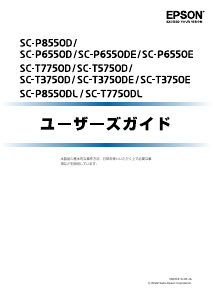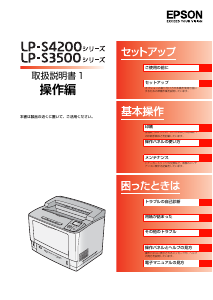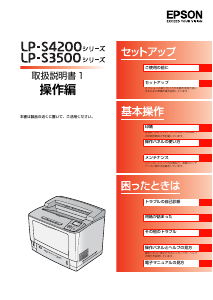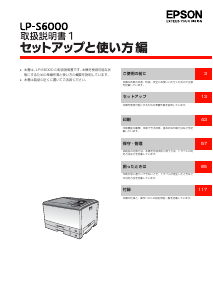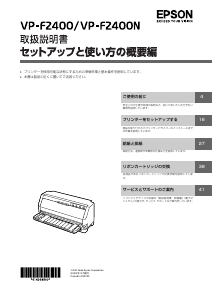
説明書 エプソン LX-10050M プリンター

エプソン LX-10050M プリンター のマニュアルが必要ですか? 以下では、日本語の PDF マニュアルを無料で表示およびダウンロードできます。 この製品には現在、13 件のよくある質問、0 件のコメントがあり、0 件の投票があります。 これがご希望のマニュアルではない場合は、お問い合わせください。

ご利用の製品に欠陥があり、マニュアルでは解決出来ない問題ですか。無料の修理サービスを行うRepair Café (Repair Café) に移動します。

説明書

Loading…

ファクス設定 ..................................................178
メニュー ........................................................180
ファクスボックスメニューの説明 ...................182
受信/親展 ...................................................... 182
待機文書送信: .............................................. 185
ポーリング送信/掲示板 ................................... 188
ファクスのジョブ状態や履歴を確認する ........ 193
受信ファクスが未処理(未読/未印刷/未保存
/未転送)の表示 ........................................... 193
実行中のファクスジョブを確認する ..................194
ファクス送受信履歴を確認する ........................ 194
印刷した受信文書を再印刷する ........................ 195
コンピューターからファクスを送信する ........ 195
アプリケーションで作成した文書を送信する
(Windows) ................................................195
アプリケーションで作成した文書を送信する
(MacOS) ................................................. 198
コンピューターでファクスを受信する ............199
新着ファクスを確認する(Windows) .............200
新着ファクスを確認する(MacOS) .............. 201
コンピューターでのファクス受信をやめる ........ 202
ボックスを利用する ....................... 203
ボックスの概要 ............................................... 204
ボックスとは ..................................................204
ボックスの種類 .............................................. 205
画面の見方 .....................................................205
ボックスを作成する ........................................206
ボックスにデータを保存する ..........................207
コピーする原稿をボックスに保存する ...............207
外部メモリーのデータをボックスに保存する ..... 207
コンピューターから文書をボックスに保存する
(WIndows) ................................................208
コンピューターから文書をボックスに保存する
(MacOS) ................................................. 208
ボックスに保存したデータを利用する ............209
ボックス内のデータを印刷する ........................ 209
ボックスに保存したデータを外部メモリーに保
存する ........................................................... 209
ボックスに保存した文書をメールに添付する ..... 210
ボックスに保存した文書をネットワークフォル
ダーやクラウドに(バックアップ)保存する ..... 210
印刷または保存時の設定メニュー .....................211
ボックスや文書を管理する ............................. 215
ボックスや文書を検索する ...............................215
ボックスに保存した文書を削除する ..................216
保存期間を変更するまたは無期限に設定する ..... 216
ボックスを削除する ........................................ 216
共有ボックスへの操作を制限する .....................216
登録した設定で印刷する(グループ印
刷) .................................................. 218
グループ印刷の概要 ........................................219
グループ印刷とは ........................................... 219
部数と組数の設定 ........................................... 219
仕上げの種類 ..................................................220
登録したグループでコピーす ...................... 220
コピーで使うグループを登録する .....................220
登録したグループでコピーする ........................ 221
プリンターに登録したコピーのグループを編集
する .............................................................. 222
プリンターに登録したコピーのグループを削除
する .............................................................. 222
登録したグループで印刷する(ボックス) .....222
ボックスで使うグループを登録する ..................222
登録したグループで印刷する(ボックス) ........ 223
プリンターに登録したボックスのグループを編
集する ........................................................... 224
プリンターに登録したボックスのグループを削
除する ........................................................... 224
登録したグループで印刷する(コンピュー
ター) ............................................................. 225
コンピューターから印刷するときのグループを
登録する ........................................................225
登録したグループで印刷する(コンピューター) 225
プリンタードライバーに登録したグループを編
集する ........................................................... 226
プリンタードライバーに登録したグループを削
除する ........................................................... 226
プリンターのお手入れ ................... 227
消耗品の状態を確認する .................................228
インク残量を確認する .....................................228
メンテナンスボックスの空き容量を確認する ..... 228
印刷やコピー、スキャン、ファクスの品質を
改善する ..........................................................228
おまかせクリーニングをする ........................... 228
ノズルが目詰まりしていないか確認する ............229
ノズルの目詰まりを防ぐ ..................................230
原稿台の汚れを拭き取る ..................................230
ADFをクリーニングする ................................. 232
省電力設定をする ........................................... 234
省電力設定をする(操作パネル) .....................234
ソフトウェアを個別にインストールまたはア
ンインストールする ........................................234
ソフトウェアを個別にインストールする ............235
4
説明書を日本語でタウンロード (PDF, 11.96 MB)
(環境を考慮し、本当に必要な場合にのみこのマニュアルを印刷します)

Loading…

評価

エプソン LX-10050M プリンターについて、製品の評価を入力し、お客様のお考えをお教えてください。この製品とのお客様の経験を共有したいですか、または質問したいですか。ページ下部にコメントを入力してください。
エプソン LX-10050M プリンター に満足していますか?
はい いいえ
この商品を最初に評価する
0 投票

この商品に関する会話に参加する

ここでは、エプソン LX-10050M プリンター についての意見を共有できます。 疑問がある場合は、まず説明書をよく読んでください。 マニュアルのご請求は、お問い合わせフォームより承ります。

このマニュアルの詳細

エプソン LX-10050M プリンター に紙のマニュアルがあると便利だと理解しています。 マニュアルは当社 Web サイトからいつでもダウンロードして、ご自身で印刷していただけます。 オリジナルのマニュアルが必要な場合は、Epson にお問い合わせいただくことをお勧めします。 オリジナルのマニュアルを提供してくれるかもしれません。 エプソン LX-10050M プリンター の別の言語のマニュアルをお探しですか? 当社のホームページでご希望の言語を選択し、モデル番号を検索して入手可能かどうかを確認してください。

仕様

メーカー Epson
モデル LX-10050M
カテゴリー プリンター
ファイルの種類 PDF
ファイルサイズ 11.96 MB

エプソン プリンター のすべてのマニュアル
プリンター のその他のマニュアル

エプソン LX-10050M プリンター に関するよくある質問

当社のサポートチームは有用な製品情報とよくある質問への回答を検索します。よくある質問に誤りがある場合は、お問い合わせフォームを介してお知らせください。

インクカートリッジは新品ですが、印刷されません。なぜですか? 確認済み

新しいインクカートリッジには常にプリントヘッドにステッカーが貼られており、パッケージ内で乾くのを防ぎます。このステッカーをはがして、カートリッジからインクが出てくることを確認してください。

役に立った (444) 続きを読む

フルページで印刷したいのですが、何をしても常に白い縁が残ります。何故ですか? 確認済み

ほとんどのプリンタは、用紙を保持する場所が必要なため、フチなしで印刷できません。このため、常に白いエッジがあります。

役に立った (322) 続きを読む

インクカートリッジが乾きました。どうすればよいですか? 確認済み

プリントヘッド付きとなしのカートリッジがあります。プリントヘッド付きのカートリッジのみ、自分で詰まりを取り除くことができます。綿棒を取り、ぬるま湯に浸します。プリントヘッドを濡らさないように注意深くこすります。必要に応じて繰り返します。

役に立った (247) 続きを読む

インクジェットプリンターとレーザープリンターの違いは何ですか? 確認済み

これら2種類のプリンターの最大の違いはテクノロジーです。インクジェットプリンタは、紙に非常に少量のインクを適用します。インクは液体であるため、プリントヘッドは時間の経過とともに乾燥する可能性があります。これを防ぐには、定期的な印刷が必要です。レーザープリンターは、トナー(黒色また

役に立った (207) 続きを読む

すべてのプリンターで写真用紙に印刷できますか? 確認済み

いいえ、これは一部のプリンタに備わっている特別な機能です。これは、写真用紙の厚さも一因です。

役に立った (170) 続きを読む

紙の厚さはどれくらいですか? 確認済み

紙の厚さは重量で示されます(例:80グラムの紙)。これは1平方メートルでの紙の重さです。重い紙はティッカーで丈夫です。

役に立った (103) 続きを読む

印刷された文書が曲がっています、どうすればよいですか? 確認済み

これを引き起こす可能性のあるものがいくつかあります。用紙が正しくセットされていない可能性があります。このプリンタに一致する正しい仕様が用紙にない可能性があります。選択した用紙サイズが実際の用紙と一致していない可能性があります。それでも問題が解決しない場合は、製造元に連絡してください。

役に立った (98) 続きを読む

プリンタで最適に使用できる紙の厚さはどれくらいですか? 確認済み

通常の民生用プリンターは通常80グラムの紙の厚さを使用します。よく使用されるその他の標準重量は、120グラムと160グラムです。

役に立った (83) 続きを読む

DPI は何の略ですか? 確認済み

DPIは、1インチあたりのドット数を表し、どれだけ精細に印刷されるかを示しています。DPIが高ければ、それだけより精細な印刷が可能になります。

役に立った (82) 続きを読む

SDは何の略ですか? 確認済み

SDはSecureDigitalの略です。 SDカードは、多くのデジタルカメラの標準的な記憶媒体です。

役に立った (62) 続きを読む

Epsonのプリンターに「W-01」または「E-10」というエラーが表示されます。これは何を意 確認済み

Epsonもプリンター内部のパーツが寿命か、寿命に近づいています。製造元にお問い合わせください。

役に立った (57) 続きを読む

Epsonのプリンターに「W-04」というエラーが表示されます。これは何を意味しますか? 確認済み

カートリッジカバーが開いています。カートリッジカバーを閉じて [スタート] を押して続行してください。

役に立った (10) 続きを読む

Epsonのプリンターに「I-11」というエラーが表示されます。これは何を意味しますか? 確認済み

メモリーカードが挿入されていません。続行するには、メモリーカードを挿入してください。

役に立った (10) 続きを読む
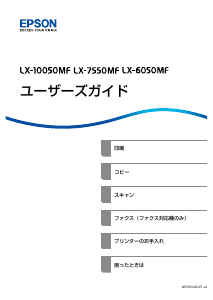
説明書 エプソン LX-10050M プリンター

関連製品

関連カテゴリ

×
Download