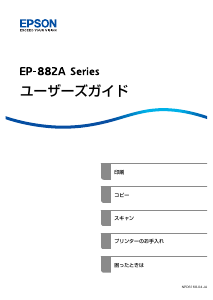
説明書 エプソン EP-882AW プリンター

エプソン EP-882AW プリンター のマニュアルが必要ですか? 以下では、日本語の PDF マニュアルを無料で表示およびダウンロードできます。 現在、この製品には 13 件のよくある質問、3 件のコメントがあり、4 件の投票があり、製品の平均評価は 0/100 です。 これがご希望のマニュアルではない場合は、お問い合わせください。

ご利用の製品に欠陥があり、マニュアルでは解決出来ない問題ですか。無料の修理サービスを行うRepair Café (Repair Café) に移動します。

説明書

Loading…

省電力設定をする ........................................... 209
ソフトウェアを個別にインストールまたはア
ンインストールする ........................................210
ソフトウェアを個別にインストールする ............210
プリンターを追加する(MacOSのみ) ........... 213
ソフトウェアをアンインストール(削除)する .. 213
ソフトウェアやファームウェアを更新する ........ 215
プリンターの輸送と保管 .................................216
困ったときは ...................................219
うまく動かない ............................................... 220
電源が入らない、切れない ...............................220
正しく給紙ができない .....................................221
印刷できない ..................................................224
スキャンできない ........................................... 244
思い通りに操作できない ..................................258
プリンター画面にメッセージが表示された .....263
用紙が詰まった ............................................... 266
詰まった用紙を取り除く ..................................267
名刺サイズの用紙が詰まった ........................... 271
紙詰まりを防ぐには ........................................ 271
インクカートリッジの交換が必要になった .....271
インクカートリッジ取り扱い上のご注意 ............271
インクカートリッジを交換する ........................ 273
使用済みインクカートリッジの回収 ..................278
使用済みインクカートリッジの廃棄 ..................278
インクカートリッジを交換せずに一時的に印刷
を続ける ........................................................278
メンテナンスボックスの交換が必要になった .281
メンテナンスボックス取り扱い上のご注意 ........ 281
メンテナンスボックスを交換する .....................282
使用済みメンテナンスボックスの廃棄 ...............285
きれいに印刷、コピー、スキャンできない .....285
きれいに印刷できない .....................................285
きれいにコピーできない ..................................296
きれいにスキャンできない ...............................304
どうしても解決できないときは ...................... 306
印刷やコピーの問題が解決できない ..................307
コンピューターや機器の追加や交換を
したときは .......................................309
ネットワーク接続済みのプリンターに接続す
る方法 ............................................................. 310
2台目のコンピューターからネットワークプリ
ンターを使う ..................................................310
スマートデバイスからネットワークプリンター
を使う ........................................................... 311
ネットワークを再設定する方法 ...................... 311
無線LANルーターを交換したとき .................... 311
コンピューターを買い替えたとき .....................312
コンピューターとの接続形態を変更する ............313
操作パネルから無線LAN(Wi-Fi)接続する ...... 315
スマートデバイスとプリンターを直接接続す
る方法(Wi-FiDirect) ................................. 319
Wi-FiDirect(シンプルAP)とは ....................319
iPhone、iPad、iPodtouchでWi-FiDirect接
続する ........................................................... 319
AndroidデバイスでWi-FiDirect接続する .........323
iOS、Android以外のデバイスとWi-FiDirect接
続する ........................................................... 326
Wi-FiDirect(シンプルAP)接続を切断する ....329
Wi-FiDirect(シンプルAP)のSSIDなどを変
更する ........................................................... 329
ネットワーク接続状態の確認 ..........................330
操作パネルでのネットワーク接続状態の確認 ..... 330
ネットワーク接続診断レポートを印刷する ........ 331
ネットワークステータスシートを印刷する ........ 337
製品情報 ...........................................338
用紙情報 ..........................................................339
印刷できる用紙とセット枚数 ........................... 339
印刷できない用紙 ........................................... 345
消耗品情報 ...................................................... 347
純正インクカートリッジのご案内 .....................347
メンテナンスボックスの型番 ........................... 348
ソフトウェア情報 ........................................... 348
印刷用ソフトウェア ........................................ 348
スキャン用ソフトウェア ..................................354
設定用ソフトウェア ........................................ 356
更新用ソフトウェア ........................................ 358
設定メニュー一覧 ........................................... 359
[消耗品情報]メニュー ..................................359
[基本設定]メニュー .....................................359
[プリンター設定]メニュー ........................... 360
[ネットワーク設定]メニュー ........................ 361
[Webサービス設定]メニュー ....................... 362
[ファイル共有]メニュー ...............................363
[カメラ印刷設定]メニュー ........................... 363
[便利機能の設定]メニュー ........................... 363
[お客様利用情報]メニュー ........................... 364
[ファームウェアのアップデート]メニュー ..... 364
[購入時の設定に戻す]メニュー .....................365
製品仕様 ..........................................................365
プリンター部の仕様 ........................................ 365
4
説明書を日本語でタウンロード (PDF, 12.03 MB)
(環境を考慮し、本当に必要な場合にのみこのマニュアルを印刷します)

Loading…

評価

エプソン EP-882AW プリンターについて、製品の評価を入力し、お客様のお考えをお教えてください。この製品とのお客様の経験を共有したいですか、または質問したいですか。ページ下部にコメントを入力してください。
エプソン EP-882AW プリンター に満足していますか?
はい いいえ
0%
100%
4 投票

この商品に関する会話に参加する

ここでは、エプソン EP-882AW プリンター についての意見を共有できます。 疑問がある場合は、まず説明書をよく読んでください。 マニュアルのご請求は、お問い合わせフォームより承ります。

藤田 17-06-2021
純正のイクンを使ってるが、インクカートリッチが認識できないとでるため 印刷出来ない

返答 | 役に立った (0)
阿部好伸 17-02-2024
印刷の際、ページ指定、2-12のように設定するのですが、すべて印刷されます。設定の仕方がまずいのでしょうか? epson -882AW

返答 | 役に立った (0)
高妻保男 20-12-2024
エラー番号  E-1 エラー番号  E-7 表示されます対応は

返答 | 役に立った (0)

このマニュアルの詳細

エプソン EP-882AW プリンター に紙のマニュアルがあると便利だと理解しています。 マニュアルは当社 Web サイトからいつでもダウンロードして、ご自身で印刷していただけます。 オリジナルのマニュアルが必要な場合は、Epson にお問い合わせいただくことをお勧めします。 オリジナルのマニュアルを提供してくれるかもしれません。 エプソン EP-882AW プリンター の別の言語のマニュアルをお探しですか? 当社のホームページでご希望の言語を選択し、モデル番号を検索して入手可能かどうかを確認してください。

仕様

メーカー Epson
モデル EP-882AW
カテゴリー プリンター
ファイルの種類 PDF
ファイルサイズ 12.03 MB

エプソン プリンター のすべてのマニュアル
プリンター のその他のマニュアル

エプソン EP-882AW プリンター に関するよくある質問

当社のサポートチームは有用な製品情報とよくある質問への回答を検索します。よくある質問に誤りがある場合は、お問い合わせフォームを介してお知らせください。

インクカートリッジは新品ですが、印刷されません。なぜですか? 確認済み

新しいインクカートリッジには常にプリントヘッドにステッカーが貼られており、パッケージ内で乾くのを防ぎます。このステッカーをはがして、カートリッジからインクが出てくることを確認してください。

役に立った (444) 続きを読む

フルページで印刷したいのですが、何をしても常に白い縁が残ります。何故ですか? 確認済み

ほとんどのプリンタは、用紙を保持する場所が必要なため、フチなしで印刷できません。このため、常に白いエッジがあります。

役に立った (322) 続きを読む

インクカートリッジが乾きました。どうすればよいですか? 確認済み

プリントヘッド付きとなしのカートリッジがあります。プリントヘッド付きのカートリッジのみ、自分で詰まりを取り除くことができます。綿棒を取り、ぬるま湯に浸します。プリントヘッドを濡らさないように注意深くこすります。必要に応じて繰り返します。

役に立った (247) 続きを読む

インクジェットプリンターとレーザープリンターの違いは何ですか? 確認済み

これら2種類のプリンターの最大の違いはテクノロジーです。インクジェットプリンタは、紙に非常に少量のインクを適用します。インクは液体であるため、プリントヘッドは時間の経過とともに乾燥する可能性があります。これを防ぐには、定期的な印刷が必要です。レーザープリンターは、トナー(黒色また

役に立った (207) 続きを読む

すべてのプリンターで写真用紙に印刷できますか? 確認済み

いいえ、これは一部のプリンタに備わっている特別な機能です。これは、写真用紙の厚さも一因です。

役に立った (170) 続きを読む

紙の厚さはどれくらいですか? 確認済み

紙の厚さは重量で示されます(例:80グラムの紙)。これは1平方メートルでの紙の重さです。重い紙はティッカーで丈夫です。

役に立った (103) 続きを読む

印刷された文書が曲がっています、どうすればよいですか? 確認済み

これを引き起こす可能性のあるものがいくつかあります。用紙が正しくセットされていない可能性があります。このプリンタに一致する正しい仕様が用紙にない可能性があります。選択した用紙サイズが実際の用紙と一致していない可能性があります。それでも問題が解決しない場合は、製造元に連絡してください。

役に立った (98) 続きを読む

プリンタで最適に使用できる紙の厚さはどれくらいですか? 確認済み

通常の民生用プリンターは通常80グラムの紙の厚さを使用します。よく使用されるその他の標準重量は、120グラムと160グラムです。

役に立った (83) 続きを読む

DPI は何の略ですか? 確認済み

DPIは、1インチあたりのドット数を表し、どれだけ精細に印刷されるかを示しています。DPIが高ければ、それだけより精細な印刷が可能になります。

役に立った (82) 続きを読む

SDは何の略ですか? 確認済み

SDはSecureDigitalの略です。 SDカードは、多くのデジタルカメラの標準的な記憶媒体です。

役に立った (62) 続きを読む

Epsonのプリンターに「W-01」または「E-10」というエラーが表示されます。これは何を意 確認済み

Epsonもプリンター内部のパーツが寿命か、寿命に近づいています。製造元にお問い合わせください。

役に立った (57) 続きを読む

Epsonのプリンターに「W-04」というエラーが表示されます。これは何を意味しますか? 確認済み

カートリッジカバーが開いています。カートリッジカバーを閉じて [スタート] を押して続行してください。

役に立った (10) 続きを読む

Epsonのプリンターに「I-11」というエラーが表示されます。これは何を意味しますか? 確認済み

メモリーカードが挿入されていません。続行するには、メモリーカードを挿入してください。

役に立った (10) 続きを読む
説明書 エプソン EP-882AW プリンター

関連製品

関連カテゴリ

×
Download