
説明書 キャノン KS-1200TKM 電卓
キャノン KS-1200TKM 電卓 のマニュアルが必要ですか? 以下では、日本語の PDF マニュアルを無料で表示およびダウンロードできます。 この製品には現在、1 件のよくある質問、0 件のコメントがあり、0 件の投票があります。 これがご希望のマニュアルではない場合は、お問い合わせください。
ご利用の製品に欠陥があり、マニュアルでは解決出来ない問題ですか。無料の修理サービスを行うRepair Café (Repair Café) に移動します。
説明書
Loading…
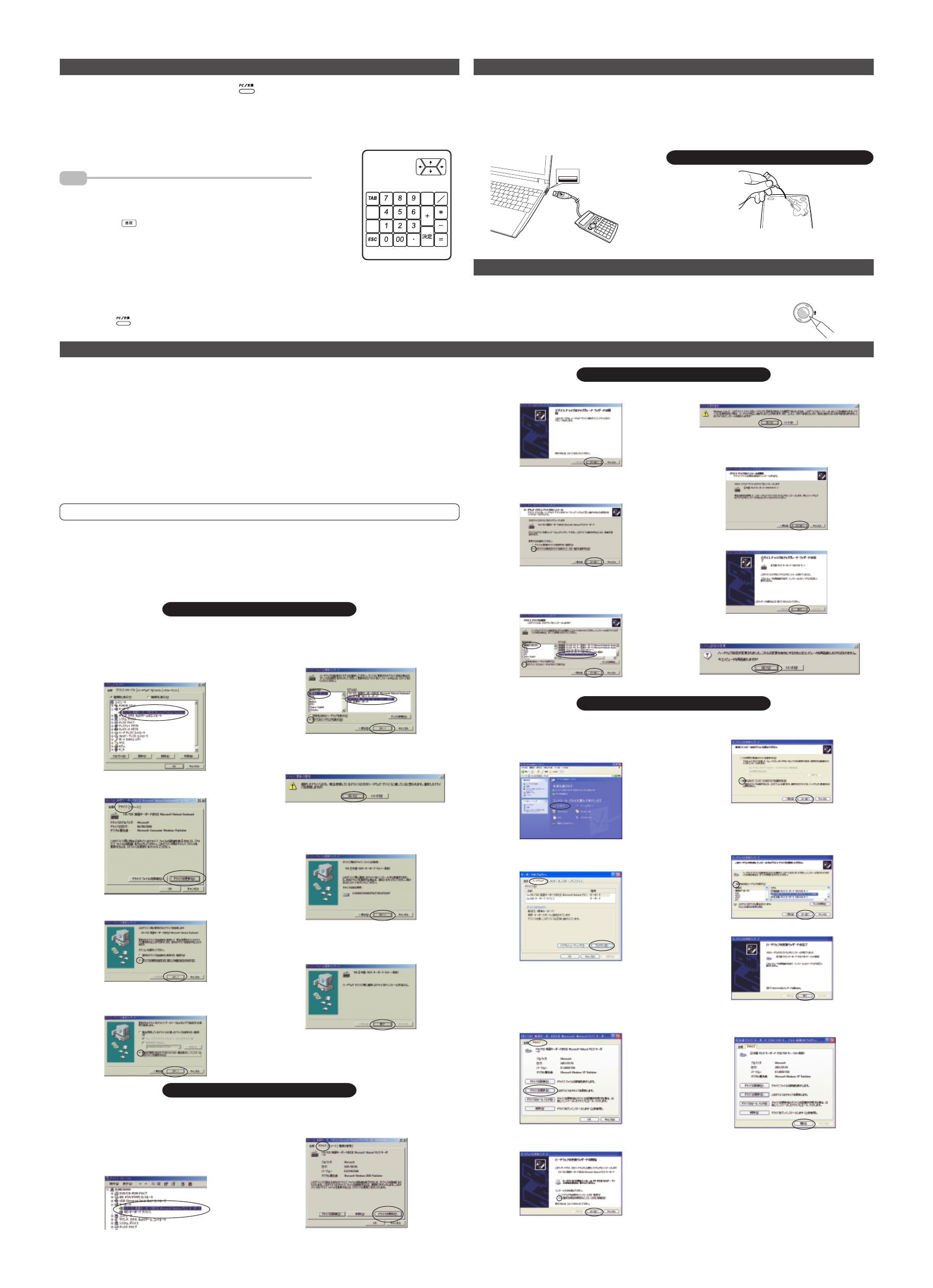
USBケーブルでパソコンに接続した状態で キーを押し、PC入力モードにします。
PC 入力モード時は、本体のディスプレイ画面に「PC 入力モード」と表示されます。また、入力した数
字及び計算状態表示も画面に表示されるため、入力内容の確認ができます(計算結果は表示されません)。
右記のキーを押すと、数字(0〜9)やキーに対応するコード(+、−、・、
*、/、=、決定、BS、TAB、ESC、←、→、↑、↓)をパソコンに
送信でき、数字の入力やカーソル移動が行えます。
※ 右記のキー以外のキーを押しても無効となります。
※ パソコンがスクリーンセーバーモードに入った時は、以下のキーを押してパソ
コンを通常の状態に復帰させることができます(パソコンのスタンバイモード
の解除はできません)。
・ 計算モード時: キーを押すと、パソコンを通常の状態に復帰させること
ができます。
・ PC 入力モード時:PC 入力モード時に機能するキーであれば、どのキーを押
してもパソコンを通常の状態に復帰させることができます。
※ パソコンの入力設定が「かな入力」、入力モードが「ひらがな」の場合、本機
からの数字入力はできません。この場合、入力モードを「英数モード」にして
お使いください。
※ PC 入力モード時に USB ケーブルがしっかり接続されていないなどの問題が
あった場合には、自動的に計算モードへ切り替わります(モードが切り替わっ
た後の最初のキー入力で画面に「0.」が表示されます)。この場合には、接続
を確認し再度
キーを押せば PC 入力モードに戻ります。
注意
PC入力モード
BS
< PC 入力モード時のキー入力>
WindowsMe/2000/XP をご使用の場合、USB 接続の外部入力機器(日本語キーボードやテンキー等)を接
続すると、WindowsMe/2000/XP が英語 101/102 キーボードと認識し、接続されている全てのキーボー
ドが英語 101/102 キーボード配列で動作する場合があります。この場合デバイスマネージャーに表示される
デバイスの表示とドライバの内容が一致せず、【@】を押すと【[ 】が入力されるといった問題が発生します。
以下の手順にて正常に復帰させることが可能です。
※ OS によってはデバイスマネージャー上のキーボードが最初から英語キーボードになっている場合がありますが、日本語入
力が問題なく行える(例:@ が正常に入力できる)場合は、日本語キーボードに切り替える必要はありません。そのままご
使用ください。
6【次へ】ボタンをクリックします。
7【このデバイスの既知のドライバを表示して、その一覧か
ら選択する】ラジオボタンを選択して、【次へ】ボタンを
クリックします。
8【このデバイスクラスのハードウェアをすべて表示】ラジ
オボタンを選択し、【製造元】から(標準キーボード)、
【モデル】から現在お使いの日本語キーボード名を選択し
て【次へ】ボタンをクリックします。
9 下の画面が表示されたら、【はい】をクリックします。
10【デバイスドライバのアップグレードウィザード】画面
が表示されますので【次へ】ボタンをクリックします。
ドライバのインストールが開始されます。
11 下の画面で【完了】ボタンをクリックします。
12 下の画面で【はい】ボタンをクリックします。
コンピューター再起動後、設定が有効になります。
●OS
Windows
®
98/98SE/Me/2000Professional/XPの日本語版がプレインストールされていること
●パソコン
以下の条件を充たす IBMPC/AT 互換(DOS/V)機
1 Windows
®
98/98SE/Me/2000Professional/XPの日本語版が動作可能で本体にUSBポー
トを装備しているもの
2 日本語キーボードを有しているもの
※ その他、Windows
®
98/98SE/Me/2000Professional/XP が推奨する動作環境に準拠。
※ 機器の構成により正常に動作しない場合があります。
※ Windows
®
3.1/95/NT 上では動作しません。
※ 他の OS(Windows
®
3.1/95/NT 等)から Windows
®
98/98SE/Me/2000Professional/XP にバージョンアップ
されたパソコンでの動作保証はいたしません。
・ Microsoft
®
Windows
®
は、米国 MicrosoftCorporation の米国及びその他の国における登録商標です。
・ IBMPC/AT は米国 IBM 社の登録商標です。
動作環境
キーボードの入力がおかしい時には
1【スタート】→【設定】→【コントロールパネル】の順に
選択し、【システム】をダブルクリックします。
2【デバイスマネージャー】タブを選択します。
3【キーボード】アイコンをダブルクリックしキーボードを
表示させた後、英語キーボードの名前をダブルクリック
します。
4【ドライバ】タブを選択し、【ドライバの更新】ボタンを
クリックします。
5【ドライバの場所を指定する(詳しい知識のある方向け)】
ラジオボタンを選択し、【次へ】ボタンをクリックします。
6【特定の場所にあるすべてのドライバ一覧を表示し、イン
ストールドライバを選択する】ラジオボタンを選択し、
【次へ】ボタンをクリックします。
Windows2000 の場合(続)
WindowsMe の場合
7【すべてのハードウェアを表示】ラジオボタンを選択し、
【製造元】から(標準キーボード)を、【モデル】から現在
お使いの日本語キーボード名を選択して【次へ】ボタンを
クリックします。
8【ドライバ更新の警告】画面が表示されますので【はい】を
クリックします。
9【デバイスドライバの更新ウィザード】画面が表示され
ますので【次へ】ボタンをクリックします。ドライバの
インストールが開始されます。
10 ドライバのインストール終了後、【完了】ボタンをクリッ
クします。
11 手動でコンピュータを再起動します。
パソコンとの接続方法
パソコンと接続して使うには、以下の手順に従って USB ケーブルで本機とパソコンを接続します。
1 パソコンの USB ポートに、USB ケーブルを接続します。
※ 必ず、パソコン本体の USB ポートに接続してください。パソコン本体以外の USB ポートでは正常に動作しない場合があります。
2 接続後、USB ドライバのインストールを行います。画面に表示されるメッセージに従って操作してください。
※ 使用するパソコン(OS)によっては、自動的に USB ドライバのインストールが行われます。
※ 本機のキー使用中に USB ケーブルの抜き差しはしないでください。
トラックボールについて
本機にはトラックボール及び左右ボタンが搭載されているため、マウスと同じ操作が可能です。計算
途中でメールのチェックを行う場合など、わざわざマウスに持ち変える手間が省けてスムーズに作業
を行うことができます。
※ トラックボールのクリーニングは、フタ表面の小さな穴を先端の細いもので押し、矢印の向きに
回しながらフタを開け、トラックボールを取り出してください。
1【
スタート
】
→
【
コントロールパネル
】
→
【
プリンタとその
他のハードウェア
】
の順にクリックします。
2【コントロールパネルを選んで実行します】の【キーボー
ド】をクリックします。
3【ハードウェア】タブをクリックし、【デバイス】に表示さ
れている英語キーボードの名前をクリックします。次に、
【プロパティ】をクリックします。
※ クラシック表示に設定されている場合は、【スタート】→
【コントロールパネル】→【システム】→【ハードウェア】
タブ→【デバイスマネージャー】→【キーボード】の順に
クリックし、表示されている英語キーボードの名前をダブ
ルクリックします。
4【ドライバ】タブをクリックし、【ドライバの更新】をクリッ
クします。
5【一覧または特定の場所からインストールする(詳細)】を
クリックし、【次へ】をクリックします。
6【検索しないで、インストールするドライバを選択する】を
クリックし、【次へ】をクリックします。
7
【互換性のあるハードウェアを表示】チェックボックスをオ
フにします。次に、【製造元】ボックスの一覧から【(標準キー
ボード)】をクリックし、【モデル】ボックスの一覧から
現在
お使いの日本語キーボード名
をクリックします。そして
【次へ】をクリックします。
8【完了】をクリックします。
9【閉じる】をクリックします。再起動する旨のメッセージ
が表示された場合、【はい】をクリックするとすぐにコン
ピュータを再起動します。
WindowsXP の場合
Windows2000 の場合
1
Administrators権限を持ったユーザーで Windows
にログ
オンします。
2【スタート】→【設定】→【コントロールパネル】の順に
選択し、【システム】をダブルクリックします。
3【ハードウェア】タブを選択し、【デバイスマネージャー】
ボタンをクリックします。
4
【キーボード】アイコンをダブルクリックしキーボードを表示
させた後、英語キーボートの名前をダブルクリックします。
5【ドライバ】タブを選択し、【ドライバの更新】ボタンをク
リックします。
デバイスドライバのアップグレードウィザードが表示されます。
O
P
E
N
自動巻き取り式 USB ケーブル
ストッパー機構の採用により、自由にケーブルの長さを調節で
きます。またケーブル収納時には、自動巻き取りが可能です。

Loading…
評価
キャノン KS-1200TKM 電卓について、製品の評価を入力し、お客様のお考えをお教えてください。この製品とのお客様の経験を共有したいですか、または質問したいですか。ページ下部にコメントを入力してください。このマニュアルの詳細
キャノン KS-1200TKM 電卓 に紙のマニュアルがあると便利だと理解しています。 マニュアルは当社 Web サイトからいつでもダウンロードして、ご自身で印刷していただけます。 オリジナルのマニュアルが必要な場合は、Canon にお問い合わせいただくことをお勧めします。 オリジナルのマニュアルを提供してくれるかもしれません。 キャノン KS-1200TKM 電卓 の別の言語のマニュアルをお探しですか? 当社のホームページでご希望の言語を選択し、モデル番号を検索して入手可能かどうかを確認してください。
仕様
| メーカー | Canon |
| モデル | KS-1200TKM |
| カテゴリー | 電卓 |
| ファイルの種類 | |
| ファイルサイズ | 0.71 MB |
キャノン KS-1200TKM 電卓 に関するよくある質問
当社のサポートチームは有用な製品情報とよくある質問への回答を検索します。よくある質問に誤りがある場合は、お問い合わせフォームを介してお知らせください。
デバイスのバッテリーが酸化されていますが、それでも安全に使用できますか? 確認済み
Ja、デバイスはまだ安全に使用できます。まず、酸化電池を取り外します。これを行うために素手で使用しないでください。次に、酢またはレモンジュースに浸した綿棒でバッテリーコンパートメントを清掃します。乾かして新しい電池を入れてください。
役に立った (484) 続きを読む
この商品に関する会話に参加する
ここでは、キャノン KS-1200TKM 電卓 についての意見を共有できます。 疑問がある場合は、まず説明書をよく読んでください。 マニュアルのご請求は、お問い合わせフォームより承ります。